Documentation Index
Fetch the complete documentation index at: https://domoinc-jkreitzman-patch-1.mintlify.app/llms.txt
Use this file to discover all available pages before exploring further.
Amazon Workspaces - セットアップとログイン
- ServiceNowを介してバーチャルクリーンルーム(VCR)へのアクセスをリクエストします。
- Amazon WorkSpacesクライアントをウェブからダウンロードします。
- ログインします(このステップの前にDUOの設定が必要です)。
ServiceNowを介してバーチャルクリーンルーム(VCR)へのアクセスをリクエストする
VCRにアクセスするには、事前にIT部門にアクセス権を設定してもらう必要があります。このリクエストはServiceNow経由で送信できます。 I. Okta(https://domo.okta.com)を介してServiceNowにログインします。 II. 「Virtual Clean Room」を検索し、自動検索結果からそのオプションを選択します。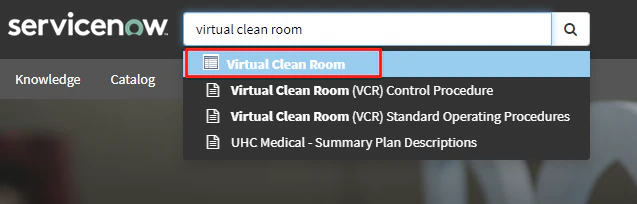

Amazon WorkSpacesクライアントをウェブからダウンロードする
このステップはすぐに実行できます。VCRが承認されるまで待つ必要はありません。 I. Amazon WorkSpacesをウェブ(https://clients.amazonworkspaces.com/)からダウンロードします。 II. 適切なOS(WindowsまたはMacOS X)を選択します。ログインする
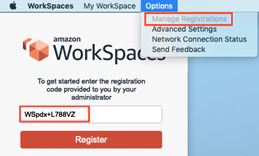
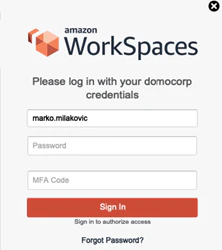
Workspacesにログインするには、次の4つの情報が必要です。 登録コード: WSpdx+L788VZ(初回ログインのみ) ユーザー名: firstname.lastname(「@domo.com」は追加しないでください) パスワード: 自分のパスワード MFAコード: DUO MFAコード I. Workspacesを開き、[Options]に移動して[Manage Registrations]を選択し、登録コードを入力して[Register]をクリックします。