

Documentation Index
Fetch the complete documentation index at: https://domoinc-jkreitzman-patch-1.mintlify.app/llms.txt
Use this file to discover all available pages before exploring further.
はじめに
プロコードエディターを使用すると、Domoプラットフォーム内から価値の高いアプリケーションを作成できます。 この記事では、プロコードエディターでAppを作成してバージョンをコントロールする方法について説明します。プロコードエディターにアクセスする
DomoインスタンスのAsset Libraryを使用して、プロコードエディターでAppにアクセスしたり新しいAppを作成したりできます。プロコードエディターにアクセスするには、以下の手順を実行します。- Asset Libraryを開きます。
-
**[プロコードエディター]を選択して、[テンプレート]**モーダルを開きます。

-
テンプレートを選択してエディターを開き、ワークスペースを設定します。
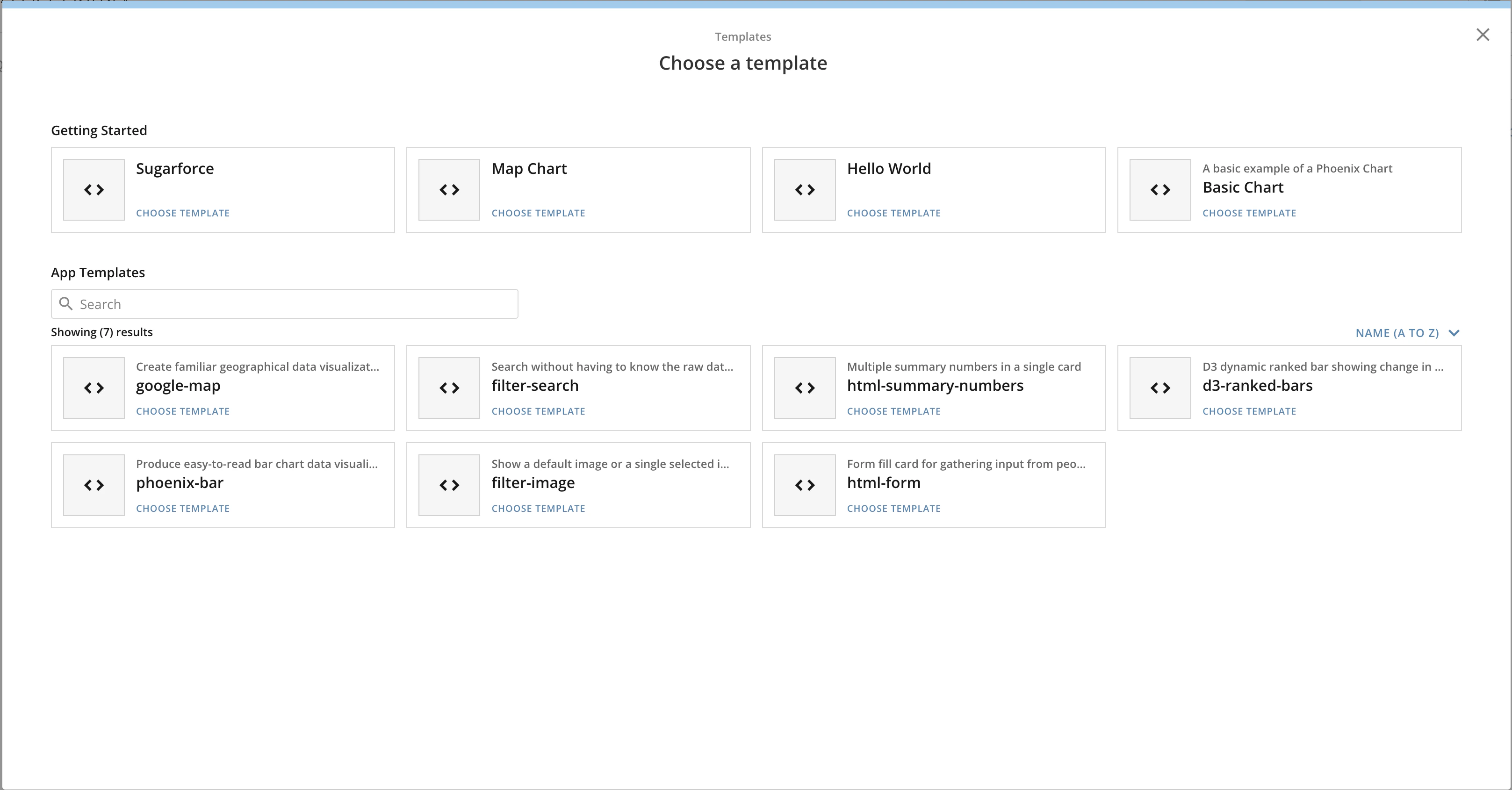
ワークスペースを設定する
**ダークモード:プロコードエディターでは、ダークモードがデフォルトでオンになっています。オフにするには、Domoのロゴのドロップダウン>[ダークモードを無効にする]**を選択します。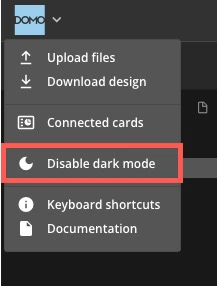
ファイルエクスプローラーとAppのプレビューの非表示/表示を切り替える
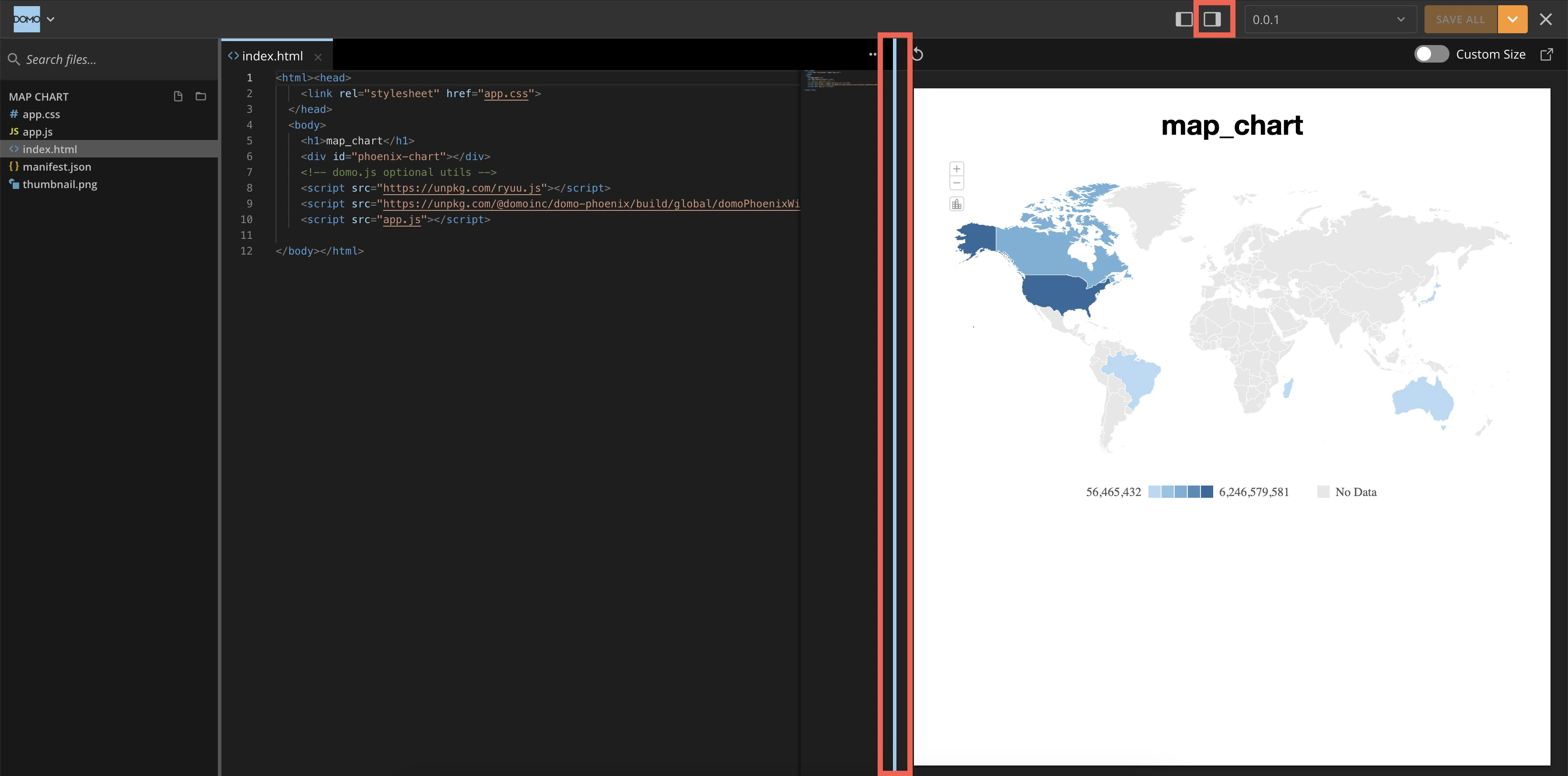
デフォルトでは、エクスプローラー、エディター、プレビューのすべてが画面に表示されます。しかし、 **[ファイルエクスプローラーを非表示]**および
 **[プレビューを非表示]**コントロールを使用して、作業領域をカスタマイズできます。

**注記:**Appプレビューが表示されない場合は、トップナビゲーションの
**[プレビューを表示]/[プレビューを非表示]**コントロールを使用してください。内側の境界線を左右にドラッグすると、プレビューのサイズを変更できます。
| 操作 | 画像 |
|---|---|
一番最後に保存した変更を確認するには、  更新を選択します。 更新を選択します。 |  |
| Appプレビューの幅と高さを変更するには、**[カスタムサイズ]**スイッチを切り替えます。ピクセル単位で表示するか、Domoカードとして表示するかを選択できます。 変更を適用するには、更新を選択します。 |  |
新しいブラウザーウィンドウでプレビューを操作するには、  **[新しいウインドウで開く]**を選択します。 新しいウィンドウでプレビューを操作した後、エディター内にプレビューを再度表示するには、 **[プレビューを表示]**を選択する必要があります。 **[新しいウインドウで開く]**を選択します。 新しいウィンドウでプレビューを操作した後、エディター内にプレビューを再度表示するには、 **[プレビューを表示]**を選択する必要があります。 |  |
キーボードショートカットを表示する
Domoのロゴのドロップダウン>[ヘルプ]>**[キーボードショートカット]**を選択すると、プロコードエディターで利用可能なキーボードショートカットが表示されます。
プロジェクトにファイルをアップロードする
マシンからAppにファイルを追加するには、Domoのロゴのドロップダウン>**[ファイルをアップロード]**を選択します。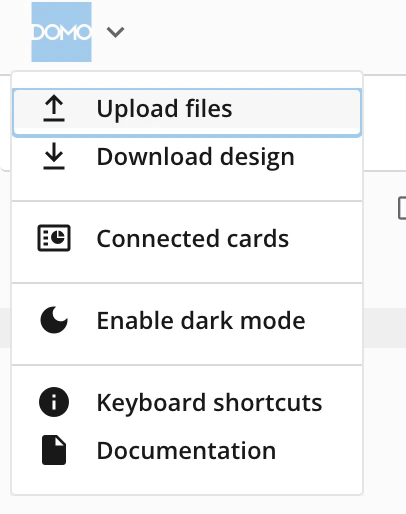

Appを作成する
-
プロコードエディターにアクセスしてテンプレートを選択します。
テンプレートを選択すると、新しいAppがAsset Libraryに表示されます。 - ワークスペースを設定して、マシンからファイルをアップロードします。
-
エディターでコードを追加して編集します。

-
(オプション)ファイルエクスプローラーで、**[新しいファイル]**を選択し、サポートされているファイルをプロジェクトに追加します。プロコードエディターでは、多くのファイルタイプがサポートされています。通常は、CSS、JS、HTMLファイルを使用します。
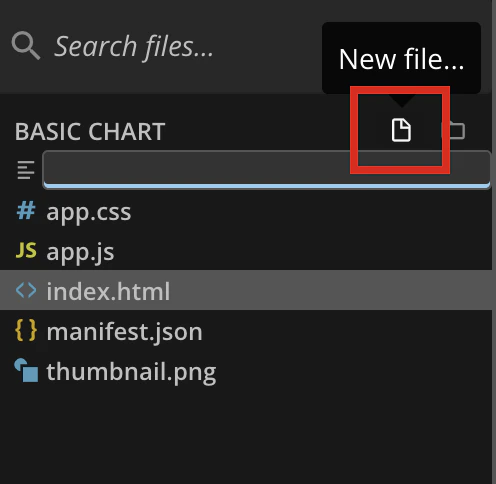
-
新しいファイルを作成した後、ファイルエクスプローラーでそのファイルを選択してエディターで開きます。ダブルクリックして新しいタブで開き、ピン留めします。エディターでは、ピン留めされていないタブは斜体で表示され、ピン留めされているタブは斜体で表示されません。

-
(オプション)**[新しいフォルダ]**を選択して、ファイルエクスプローラーにフォルダを追加します。ファイルをドラッグしてフォルダに配置します。ファイル/フォルダにマウスポインターを合わせ、オプションを表示して選択します。

-
(条件付き)タブの上部にある閉じる(xアイコン)オプションを使用すると、タブを個別に閉じることができます。複数のタブを同時に閉じるには、[すべてのタブを閉じる]オプションと[保存済みのものを全て閉じる]オプションがあります。
エディターでアクションメニュー(横三点アイコン)を開き、どちらかのオプションを使用します。
- 利用可能なオプションの1つを使用して、Appを保存します。
Appを保存する
エディターの上部のナビゲーションにある以下の保存オプションを使用して、Appを保存します。- [全て保存] — これはデフォルトの保存オプションで、Asset LibraryでのAppへのすべての変更を保存します。
- [新しいバージョンを作成] — すべての変更が新しいバージョンのAppに保存されます。保存時にリリースノートを追加できます。
- [既存のバージョンに保存] — 保存されているバージョンのAppが1つ以上ある場合は、既存のバージョンへの変更が保存されます。変更をライブバージョンにすぐに保存すると、古いAppバージョンと関連するカードが置き換えられます。
- [保存して新しいカードを作成] — すべての変更が保存され、新しいAppカードが作成されます。システムの**[マイページ]**のAppカードにリダイレクトされます。

Appバージョン間を移動する
エディターのトップナビゲーションには、バージョンドロップダウンが含まれており、利用可能なAppバージョン間を移動できます。デフォルトでは、エディターを開くと最新バージョンが表示されます。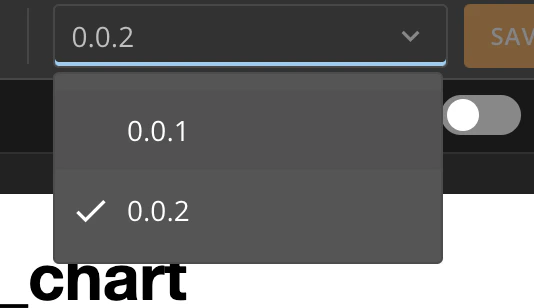
Appをダウンロードする
Domoのロゴのドロップダウン>**[デザインをダウンロード]**を選択して、AppコードをZIPファイルにダウンロードします。Appを編集する
Appを編集するには、Asset LibraryでAppを探して選択し、詳細ページを表示します。複数のバージョンのAppがある場合は、バージョンを変更してそのバージョンの情報を表示できます。
複数のバージョンのAppがある場合は、最新バージョンが自動的に開きます。
