

Documentation Index
Fetch the complete documentation index at: https://domoinc-jkreitzman-patch-1.mintlify.app/llms.txt
Use this file to discover all available pages before exploring further.
はじめに
Domo SAP HANAプラグインを使うと、Workbench 5にジョブを作成して、DomoのSAP HANAデータベースからデータを取得できます。SAP HANAプラグインは、データベースへの接続にSAP HANA ODBCドライバーを使用します。そのため、このプラグインを使用するには、SAP HANA ODBCドライバーをインストールする必要があります。 SAP HANAプラグインはエンドツーエンドトレースにも対応しています。詳細については、 エンドツーエンドトレース セクションを参照してください。 このチュートリアルでは、Domo SAP HANA ODBCプラグインを使用してSAP HANAデータに接続する方法を説明します。必要条件
- Windows 10 64ビットオペレーティングシステム
- Domo Workbench
- SAP HANA ODBCドライバー
- SAP HANAプラグイン
SAP HANA ODBCドライバーをインストールする
SAPサポートパッケージスタックからSAP HANA ODBCドライバーをダウンロードできます。- HDB_CLIENT_WINDOWS_X86_64にあるhdbsetup.exeを起動します。 [新規SAP HANAデータベースクライアントのインストール] オプションが自動的に選択されます。

- [インストール] をクリックして、インストールが完了するのを待ちます。
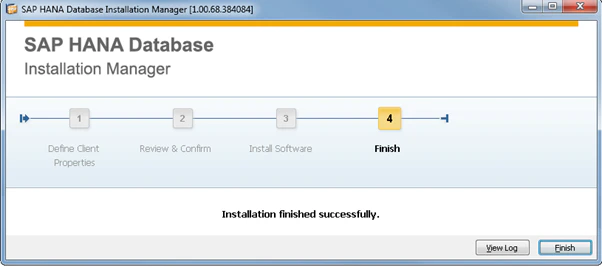
- [終了] をクリックします。
Domo WorkbenchにSAP HANAデータプロバイダープラグインをインストールする
Workbenchのプラグインは、すべてダイナミックリンクライブラリ(DLL)に格納されています。Workbenchには、自分のマシンまたはネットワークから目的のDLLを選択することで、プラグインを追加することができます。WorkbenchにSAP HANAプラグインを追加する
注記: SAP HANAプラグインは、選択するディレクトリのサブディレクトリーに入れておく必要があります。
-
左側のアイコンバーにある
 をクリックします。
-
[その他]
ペインで [プラグイン] をクリックします(このペインが表示されていない場合は、
 をクリックして展開します)。 プラグインマネージャー が開きます。
-
「新規プラグインを登録」
の下の [検索パス] フィールドの横にある省略記号( … )をクリックします。
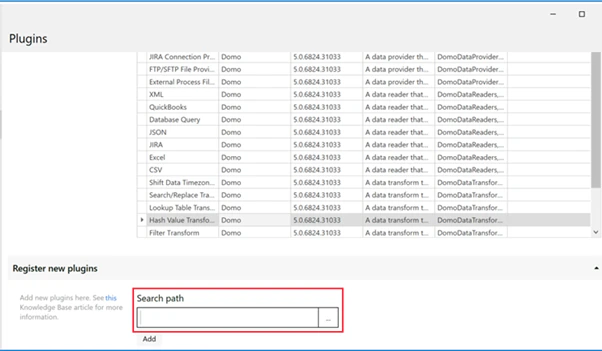
- マシンまたはネットワーク上で、SAP HANAプラグインのすべてのDLLを含むフォルダを探して開きます。
- ディレクトリを選択したら、 [追加] をクリックします。
SAP HANAデータに接続する
Workbench 5でSAP HANA DataSetジョブを作成する
-
左側のアイコンバーにある
 アイコンをクリックします。
- ジョブリストペインの右上にある [+] ボタンをクリックします。
- [Domoドメイン] ドロップダウンメニューで、必要なアカウント(Domoインスタンス)を選択します。アカウントが1つしか設定されていない場合は、そのアカウントが既に選択されているため、メニューは使用できません。
- [名前] フィールドに、DataSetジョブの名前を入力します。
- [トランスポートタイプ] メニューから、 [SAP HANAデータプロバイダー] を選択します。
- [読み取りタイプ] メニューで、 [データベースクエリ] を選択します。
- [DataSet名] フィールドに、DataSet名を入力します。これは、DomoにアップロードされたDataSet名です。新しいジョブを保存した後に変更できるのは、この設定 のみ です。
- [DataSetタイプ] フィールドに、ドロップダウンからDataSetのタイプを選択します。
- 必要に応じてDataSetの説明を入力します。
- [作成] をクリックします。
- [設定] サブタブをクリックします。
- 「ソース」の下の [編集] をクリックします。SAP HANA接続を設定し、クエリを定義するためのパネルが開きます。
- [接続タイプ] フィールドで、接続オプションを選択します。
| オプション | 説明 |
| システムDSN | SAP HANNA DSNを選択します。 |
| 接続ビルダー | ログイン認証情報、サーバーURL、データベース名、ポートなど、SAP HANA接続の詳細を入力します。 |
| 接続文字列 | 接続のための文字列を1つ入力します。 |
- (条件付き)以下のいずれかを行ってください。
- [接続タイプ]
に [システムDSN] を選択した場合は…
- [システムDSN] メニューで、利用可能なDSNから目的のシステムDSNを選択します。このオプションには、SAP HANA ODBCドライバー用に作成されたDSNのみが表示されることに注意してください。
- (条件付き)このDSN接続が接続に認証を必要とする場合は、 [認証が必要] を オン にし、ユーザー名とパスワードを該当フィールドに入力します。それ以外の場合は、 [認証が必要] は オフ にします。
- [接続タイプ] に [接続ビルダー] を選択した場合は…
| フィールド | 説明 |
| サーバー | データベースのサーバー名またはURLを指定します。 |
| データベース | アクセスするデータベースの名前を指定します。 |
| ポート | データベースのポート番号を入力します。SAP HANAプラグインのデフォルトのポートは30015です。 |
| ユーザー名 | データベースの接続に使用するユーザー名を指定します。 |
| パスワード | データベースに接続するために使用するパスワードを指定します。 |
| 32ビット実行が必要 | 接続に32ビットSAP HANAドライバーを使用する場合、このチェックボックスを選択します。32ビットのSAP HANAドライバーが既にシステムにインストールされている必要があります。 |
- [接続タイプ] に [接続文字列] を選択した場合は…
- [適用] をクリックします。
エンドツーエンドのトレース
SAP HANAプラグインは、SAP HANAデータベースのエンドツーエンドトレース機能をサポートしています。SAP HANAデータベースとのプラグインを使用して行われたすべての接続は、2つのセッション変数を持っています。APPLICATIONとAPPLICATIONUSERです。デフォルトでは、SAP HANAプラグインは APPLICATION セッション変数を DOMO 、 APPLICATIONUSER セッション変数を以下のように設定します。 a. Workbenchジョブが偽装を使用するように設定されている場合、 Windowsユーザー b. または Domoユーザー セッション変数(APPLICATIONとAPPLICATIONUSERセッション変数)の値を明示的に指定する場合、以下のいずれかの方法を使用できます。-
接続文字列にセッション変数を追加する
-
セッション変数でDSNを設定する
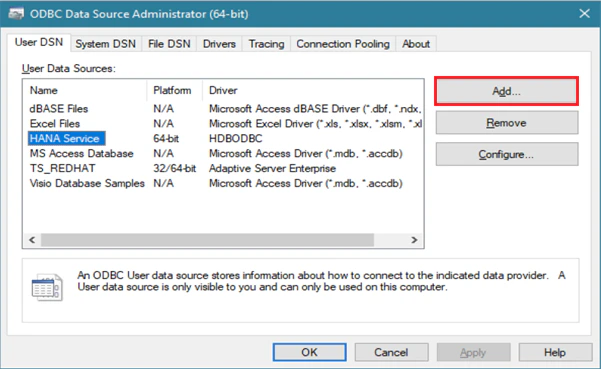
- Windows 10デスクトップで [開始] ボタンをクリックし、ODBCデータソースを検索します。ODBCデータソース(64ビット)をクリックします。
注記: ODBCデータソースは、Domo DataSetとは異なります。
- ODBCソース管理者 ウィンドウで HANAサービス を選択し、 [追加…] をクリックします。
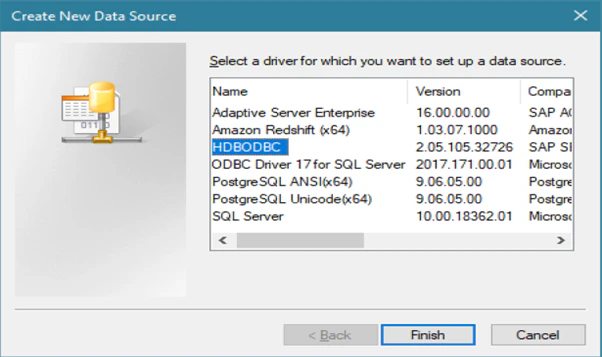
- SAP HANA ODBCドライバー (HDODBC) を選択し、 [終了] をクリックします。
- SAP HANAデータベースのデータソース、ホスト IP、インスタンス番号、またはポート番号の名前を入力します。
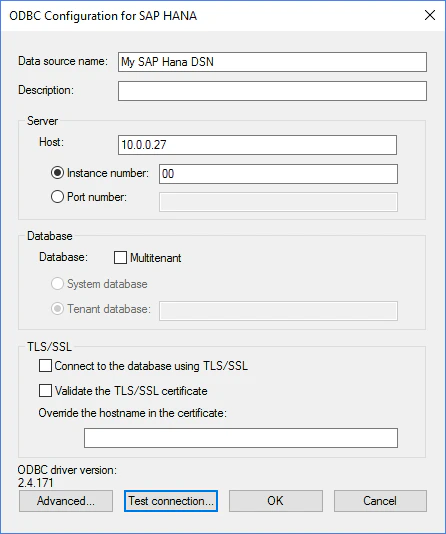
- [テスト接続] ボタンをクリックして、設定が正しいかどうかを確認します。DSNが正しく設定されている場合、以下のように成功メッセージが表示されます。

- 設定したら、 [詳細] をクリックします。
- [追加] をクリックします。
- [接続の追加/変更] ウィンドウで、 SessionVariable:APPLICATION の接続プロパティを入力します。
注記: SessionVariableは大文字小文字を区別しません。

- 同様に、 SessionVariable:APPLICATIONUSER の接続プロパティを追加します。
注記: APPLICATIONUSERはログインしているDomoユーザーです。データベースユーザーである必要はありません。
- セッション変数は以下のように表示されます。
