

Documentation Index
Fetch the complete documentation index at: https://domoinc-jkreitzman-patch-1.mintlify.app/llms.txt
Use this file to discover all available pages before exploring further.
はじめに
Domoで特定のイベントが発生した場合、その通知方法を指定することができます。通知は、以下のタイプのイベントに対して受け取ることができます。- 可視化カードとDataSetで発生したアラート。アラートは、即時、毎日、毎週のいずれかのサマリーメール(特定期間中に発生したすべてのアラートを一覧にしたメール)として送信するよう設定することができます。アラートの設定の詳細については、「DataSetのアラートを作成する」を参照してください。
- アラートではないイベント、例えば誰かにBuzzで@メンションされた場合や、カードやページがあなたとシェアされた場合、あるいはタスクを依頼された場合など。このようなイベントに関するメッセージは通知と呼ばれ、即時に送信されます。通知は、メールやSMS、Domoモバイルで送信したり、パソコンにポップアップとして表示されるように設定することもできます。通知の詳細については、「通知の受信と閲覧」を参照してください。
一般
**[一般]**タブでは、多くのDomoインスタンスの一般設定が行えます。これには、次のような設定が含まれます。- パスワードを変更する
- 多要素認証を有効にする
- タイムゾーンを変更する
-
[一般]の[Buzz]設定は以下の通りです。
- [ナビゲート中のチャットの自動切替を無効にする]。デフォルトでは、Domo内で別のアイテムにナビゲートすると、新しく選択されたアイテムを反映して、開いているBuzzチャットが自動的に更新されます。例えば、「マーケティング」のページにいると、Buzzはそのページ固有のチャットが開いています。次に「マーケティングリーチ」カードをクリックすると、代わって「マーケティングリーチ」のチャットが開きます。このボックスをチェックすると、ナビゲートしても新しいチャットは現れません。
-
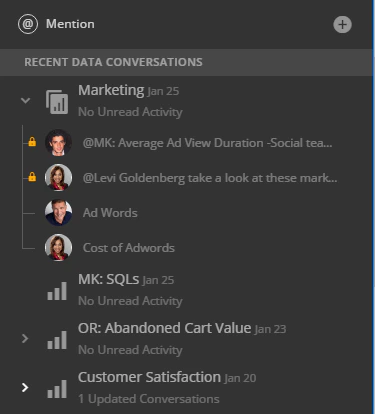
[Buzzメニューにスレッドのチャットを含める]。このオプションを選択すると、すべてのチャットスレッドがドロップダウンの矢印としてBuzzメニューに表示されるようになります。矢印をクリックすると、スレッド名が表示されます。そしてスレッド名をクリックすると、スレッドがBuzzで開きます。
- [ログイン済でアクティブでもメールを送信]。デフォルトでは、ログインしていると、Domoはメールの送信は行いません。それでもメールを受け取りたい場合は、このボックスをチェックします。
- [Buzzメニューから自動的にチャットを外す]。ここでは、アクティブでないチャットが受信トレイから削除されるまでの時間を選択できます。**[なし]**を選択すると、アクティビティがなくてもチャットは削除されません。チャットが削除されるというのは、Domoから完全に削除されるわけではなく、単に受信トレイのビューから削除されるだけです。 Buzzの詳細については、「Buzz」を参照してください。
-
自分のユーザープロフィール写真
をクリックして、
 をクリックします。
- **[一般]**タブがデフォルトで選択された状態でユーザー設定ページが開きます。
- 設定を行います。
通知
設定画面の**[通知]**タブで、以下のすべての通知タイプに対する配信オプションを設定することができます。- 誰かがBuzzチャットで自分を@メンションした時
- 自分がメンバーになっているBuzzチャットで、アクティビティが発生した時
- 誰かがカードまたはページを自分とシェアした時
- 誰かが自分にタスクを依頼した、または依頼したタスクを更新した時
- お気に入りのドキュメントカードが新しいバージョンになった時
- 自動週次アクティビティレポート(「Domo最新情報」)メール


-
自分のユーザープロフィール写真
をクリックして、をクリックします。
- **[通知]**タブで、それぞれの通知タイプまたはイベントの通知設定をオンまたはオフにします。

-
ユーザーメニュー
にマウスポインターを合わせて、をクリックします。
-
**[通知]タブで、画面下部の[製品アップデートと教育]の隣の[管理]**をクリックします。
メールのサブスクリプション設定ができる新しいウィンドウが開きます。 - 必要に応じて、ボックスのチェックを入れたり外したりしてサブスクリプションをオンにしたりオフにしたりします。
- **[UPDATE]**をクリックします。
アラート
[通知とアラートを管理]画面には、[即時アラート]、[毎日のアラート]、**[毎週のアラート]**の3つのアラートタブがあります。即時アラート通知は、アラートが発生したらすぐにメール、SMS、Domoモバイルのいずれかで送信されます。毎日と毎週のアラート通知は、特定の日または週に発生したアラートのサマリとして、メールに送信されます。毎日のアラート通知では、サマリメールがいつ送信されるか、時刻を設定することができます。毎週のアラート通知では、メールが送信される日時を設定することができます。 アラートを作成またはフォローすると、通知の受け取り方法(即時、毎日、毎週、またはその組み合わせのいずれか)の選択を求めるメッセージが表示されます。[通知とアラートを管理]画面では、アラートは自分が選択したオプションに合わせて、それぞれ該当するタブに表示されます。例えば、アラートを作成し、通知オプションに**[毎日]を選択した場合、アラートは[毎日のアラート]タブに表示されます。この設定を変更するには、[通知とアラートを管理]画面で、変更するアラートの[フォロー中]をクリックし、希望するオプションを選択します。この画面のオプションのチェックマークをすべて外すと、[通知とアラートを管理]画面からアラートが消えます。画面にアラートを復元するには、まずそのアラートをAlerts Centerで探し、[フォロー中]**をクリックして、必要なボックスにチェックマークを入れます。 アラート作成の詳細については、「KPIカードにカスタムアラートを作成する」を参照してください。アラートをフォローする方法とAlerts Centerの詳細については、「カスタムアラートを管理する」を参照してください。即時アラート
**[即時アラート]**タブでは、発生したアラートに対し、通知をメールで受け取るか、またはSMS、Domoモバイル、あるいはそれらの組み合わせで受け取るかを設定することができます。アラート通知は、ここで選択した配信オプションを使用して即時に送信されます。アラートの設定方法の詳細については、「可視化カードにアラートを追加する」を参照してください。 即時アラートの配信オプションを設定するには:-
ユーザーメニュー
にマウスポインターを合わせて、をクリックします。
- **[即時アラート]**をクリックします。
- **[配信オプション]**で、必要に応じて通知設定のオンオフを選択します。
毎日のアラート
**[毎日のアラート]**タブで、毎日のサマリメール(アラートのリスト)の送信時刻を設定することができます。また、「お気に入り」のカードの更新をメールに含めるかどうかを指定することもできます。「お気に入り」のカードでも、まとめ数字を含んでいるもののみが、メールの対象になります。まとめ数字の詳細については、「カードをお気に入りとして追加する」を参照してください。 毎日のアラートの時間を設定するには:-
ユーザーメニュー
にマウスポインターを合わせて、をクリックします。
- **[毎日のアラート]**をクリックします。
- **[時間を選択]**メニューから時刻を選択します。
- (オプション)毎日のアラートメールに「お気に入り」カードを含めるには、[自分がお気に入りにしたカードに関する更新を含める:]のボックスにチェックマークを入れます。
-
ユーザーメニュー
にマウスポインターを合わせて、をクリックします。
- **[毎日のアラート]**をクリックします。
- 右側のウィンドウに表示されるアラートごとに**[サブスクライブ済]をクリックし、[毎日]**ボックスをオフにします。
毎週のアラート
**[毎週のアラート]**タブで、毎週のサマリメールを何曜日に送信するかを設定することができます。 毎週の通知を設定するには:-
ユーザーメニュー
にマウスポインターを合わせて、をクリックします。
- **[毎週のアラート]**をクリックします。
- 希望の曜日に対応する文字を選択します。
- **[時間を設定]**メニューで時刻を選択します。
-
ユーザーメニュー
にマウスポインターを合わせて、をクリックします。
- ****[毎週のアラート]****をクリックします。
- 右側のウィンドウに表示されるアラートごとに****[サブスクライブ済]をクリックし、[毎週]****ボックスをオフにします。