

Documentation Index
Fetch the complete documentation index at: https://domoinc-jkreitzman-patch-1.mintlify.app/llms.txt
Use this file to discover all available pages before exploring further.
はじめに
デフォルトでは、2つの数値の目盛りを使用したチャートを作成する際(集合棒+線グラフまたは積上げ縦棒+線グラフなど)、その目盛りは目盛り同士ではなく、測定しているデータに対応して自動的に変化するようになっています。この機能は以下のチャートの例に示されています。ある都市の5ヶ月間の降雪量と交通事故件数の相関関係を示しているものです。左側の数値の目盛りは降雪量を示す折れ線に対応し、0から25の範囲で5ずつ増加します。右側の数値の目盛りは、交通事故件数を示す棒に対応し、0から100の範囲で20ずつ増加します。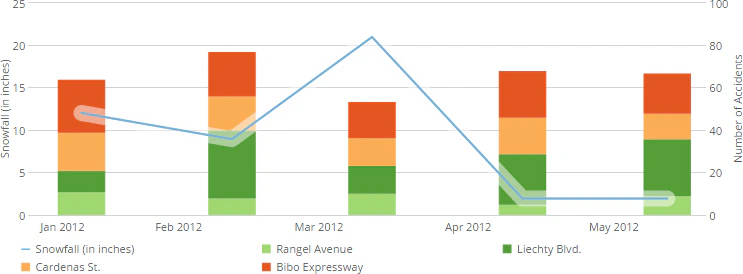

目盛りの値を同期
2軸チャートの数値を同期させるには:- Analyzerで編集するチャートを開きます。
- **[チャートの設定]で、[一般]**をクリックします。
- **[目盛りの値を同期]**にチェックを入れます。
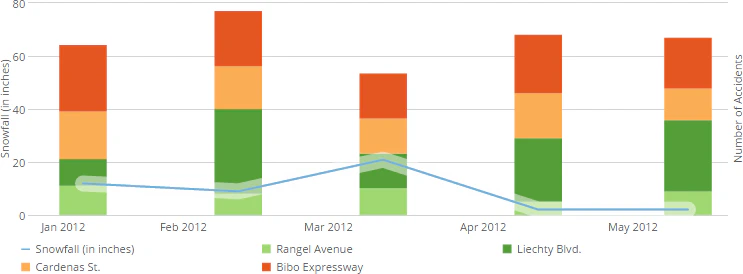
- 編集するチャートのAnalyzerを開きます。
- **[チャートの設定]で、[一般]**をクリックします。
- **[2つ目の目盛りを非表示にする]**にチェックを入れます。
このオプションは目盛りが同期している場合のみ機能します。そうでない場合は何も起こりません。