

Documentation Index
Fetch the complete documentation index at: https://domoinc-jkreitzman-patch-1.mintlify.app/llms.txt
Use this file to discover all available pages before exploring further.
**注記:**Snowflakeは、2025年11月以降にユーザー名とパスワードによる認証メカニズムのサポートを終了します。そのため、このConnectorの提供を段階的に終了します。代わりに、以下のいずれかの接続方法の利用をご検討ください。
はじめに
Snowflakeは、クラウドベースのアナリティクスData Warehouseシステムです。ファイルはS3からDomoにダウンロードされます。非常に大きなクエリを実行する場合は、標準のSnowflakeコネクターではなく、このコネクターを使用する必要があります。Snowflake APIの詳細については、Snowflakeのウェブサイト(https://docs.snowflake.com/ja)を参照してください。 Data CenterでSnowflakeアカウントに接続します。このトピックでは、Snowflake Unloadコネクターのユーザーインターフェースに固有のフィールドとメニューについて説明します。DataSetの追加や更新スケジュールの設定、DataSet情報の編集に関する一般的な情報については、「コネクターを使用してDataSetを追加する」を参照してください。必要条件
Snowflakeアカウントに接続してDataSetを作成するには以下が必要です。-
アカウントのフルネーム(Snowflakeが提供)。これは、Snowflake URLのhttps://の直後に続く部分です。
アカウントのフルネームには、アカウントがホストされる地域とクラウドプラットフォームを識別する追加のセグメントが含まれる場合があることに注意してください。以下の表に、クラウドプラットフォームまたは地域別のアカウント名の例を示します。各行では、アカウント名が「xy12345」であると仮定しています。

- Snowflakeホストに接続するために使用されるユーザー名とパスワード。
- AWSアクセスキー。これは、AWSコンソールの**[Security Credentials]セクションで入手可能です(IAMを使用している場合を除く。IAMを使用している場合は[Users]**にあります)。
- AWSシークレットキー。これはアクセスキーを作成したときに提供されたものです。AWSコンソールで新しいキーを生成できます。
- SnowflakeデータがアンロードされるAWS S3バケットの名前。
Snowflakeアカウントに接続する
このセクションでは、Snowflake コネクターページの**[認証情報]ペインと[詳細]ペインのオプションについて説明します。このページのほかのペインの項目である[スケジュール設定]や[DataSetに名前を付け、説明を入力]**に関しては、ほとんどのタイプのコネクターで共通しています。詳細については、「コネクターを使用してDataSetを追加する」を参照してください。[認証情報]ペイン
このペインには、Snowflakeアカウントに接続するための認証情報を入力するフィールドがあります。下の表は、各フィールドに必要な内容を説明しています。| フィールド | 説明 |
|---|---|
| Account Name | Snowflakeアカウント名を入力します。詳細については、「必要条件」を参照してください。 |
| Username | Snowflakeホストに接続するために使用するユーザー名を入力します。 |
| Password | Snowflakeホストに接続するために使用するパスワードを入力します。 |
| Access Key | AWSアクセスキーを入力します。アクセスキーを取得する方法については、上述の「必要条件」を参照してください。 |
| Secret Key | AWSシークレットキーを入力します。シークレットキーを取得する方法については、上述の「必要条件」を参照してください。 |
| Bucket | AWS S3バケットの名前を入力します。 |
[詳細]ペイン
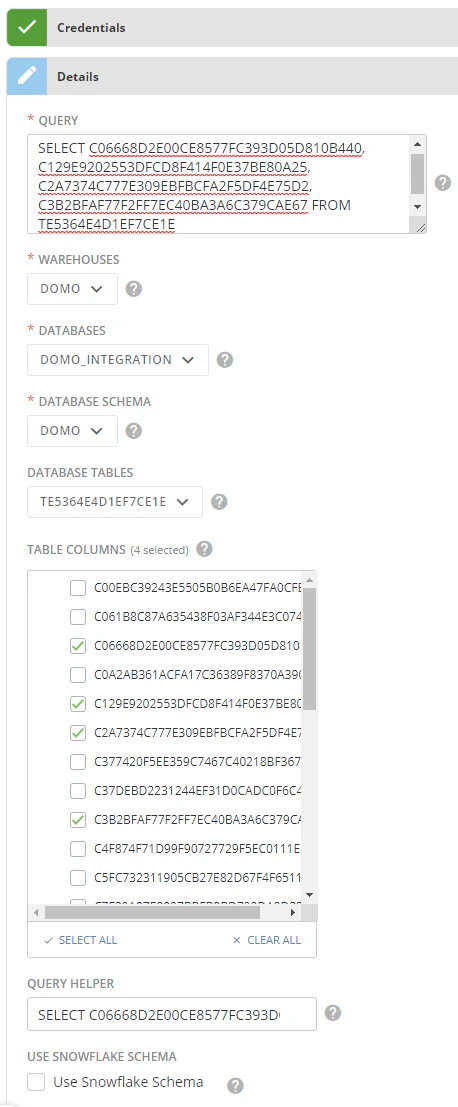
このペインには、メインとなる**[Reports]**メニューのほか、選択したレポートタイプに応じて表示/非表示になる様々なメニューが含まれています。| メニュー | 説明 |
|---|---|
| Query | データを取得するために使用するSQLクエリを入力します。クエリヘルパーパラメーターを使用して、使用可能なSQLクエリを記述できます。クエリヘルパーを使用するには、以下を実行します。 1. 各メニューで、目的のウェアハウス、データベース、データベーススキーマ、データベース表、表の列を選択します。 2. ****[Query Helper]フィールドに表示されるSQLステートメントをコピーします。 3. コピーしたSQLステートメントを[Query]****フィールドに貼り付けます。 |
| Warehouses(オプション) | 取得したいデータが格納されているウェアハウスを選択します。このリストには、認証情報にもとづいてアクセス権のあるすべてのウェアハウスが表示されます。 |
| Databases(オプション) | 取得したいデータが格納されているデータベースを選択します。このリストには、認証情報にもとづいてアクセス権のあるすべてのデータベースが表示されます。 |
| Database Schema(オプション) | 取得したいデータが格納されているデータベーススキーマを選択します。このリストには、認証情報にもとづいてアクセス権のあるすべてのスキーマが表示されます。 |
| Database Tables(オプション) | (オプション)取得するデータベース表を選択します。このリストには、認証情報にもとづいてアクセス権のあるすべての表が表示されます。データベース表を選択しない場合は、コネクターはデータベーススキーマ全体を取得します。 |
| Table Columns(オプション) | (オプション)取得したい表の列を選択します。このリストには、認証情報にもとづいてアクセスできるすべての列が表示されます。表の列を選択しない場合は、コネクターは選択したデータベース表全体を取得します。 |
| Query Helper(オプション) | (オプション)上のメニューからウェアハウス、データベース、スキーマ、表などを選択すると、使用可能なSQLクエリがこのフィールドに作成されます。このフィールドのSQLステートメントをコピーして、****[Query]****フィールドに貼り付けます。詳細については、上述の「Query」を参照してください。 |
| Use Snowflake Schema | Domoにスキーマを自動選択させずにSnowflakeのスキーマを使用したいときに、このボックスをオンにします。 |
その他のペイン
スケジュール設定、再試行、更新に関するオプションなど、コネクターのインターフェースのその他のペインに表示されるオプションについては、「コネクターを使用してDataSetを追加する」を参照してください。よくある質問
注意すべきAPI制限はありますか?
注意すべきAPI制限はありますか?
制限は使用するサーバー構成によって異なります。
データはどれくらいの頻度で更新されますか?
データはどれくらいの頻度で更新されますか?
DataSetは15分ごとに実行できます。ただし、クエリの実行時間によっては、DataSetの実行頻度が低くなる場合があります。
クエリの記述の際に注意すべき点はありますか?
クエリの記述の際に注意すべき点はありますか?
すべての単語、表名、フィールド名が正しく記述されていることを確認します。クエリのヘルプについては、[Query Helper]フィールドを参照してください。
Snowflakeデータベースに接続できない理由は何ですか?IPアドレスをホワイトリストに登録する必要がありますか?
Snowflakeデータベースに接続できない理由は何ですか?IPアドレスをホワイトリストに登録する必要がありますか?
Snowflakeデータベースに接続する前に、接続するポート上のデータベースサーバーにあるいくつかのIPアドレスをホワイトリストに登録する必要があります。IPアドレスの詳細なリストは、「DomoでIPアドレスをホワイトリストに登録する」を参照してください。
これはプロダクションレベルのコネクターですか?
これはプロダクションレベルのコネクターですか?
このコネクターは、中小規模のDataSetと、大規模なDataSetのコンセプト実証作業のために設計されています。