

Documentation Index
Fetch the complete documentation index at: https://domoinc-jkreitzman-patch-1.mintlify.app/llms.txt
Use this file to discover all available pages before exploring further.
はじめに
Google BigQueryは、大量の読み取り専用DataSetを処理するクラウドベースのビッグデータ解析ウェブサービスです。このコネクターを使用すると、Domo DataSetからBigQueryテーブルにデータをエクスポートできます。BigQuery APIの詳細については、ウェブサイト(https://cloud.google.com/bigquery/docs/reference/v2/)を参照してください。 BigQueryへのデータのエクスポートはData Centerで行います。このトピックでは、BigQuery Writebackコネクターユーザーインターフェースに固有のフィールドとメニューについて説明します。DataSetの追加や更新スケジュールの設定、DataSet情報の編集に関する一般的な情報は、「コネクターを使用してDataSetを追加する」を参照してください。**注記:**Writeback DataSetの所有者は、入力DataSetの所有者または共同所有者である必要があります。
必要条件
このコネクターを設定するには、次の情報が必要です。- DomoクライアントIDとクライアントシークレット。
- Google Service Token JSONファイル。
DomoクライアントIDとクライアントシークレットを作成する
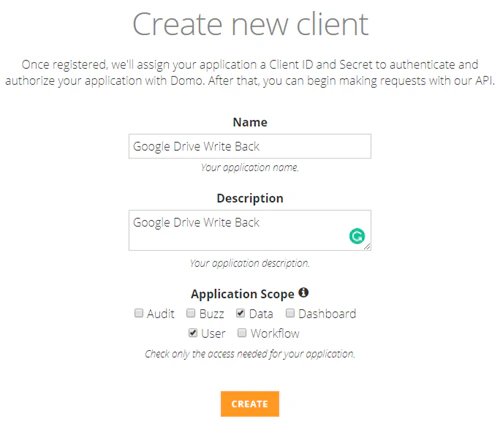
DomoクライアントIDとクライアントシークレットを作成するには、次の手順を実行します。- https://developer.domo.comに移動してログインします。
- [New Client] をクリックします(右上の[My Account]から)。
- **[Data]と[User]**のアプリケーション範囲を持つ新しいクライアントを作成します。
Service Token JSONファイルを取得する
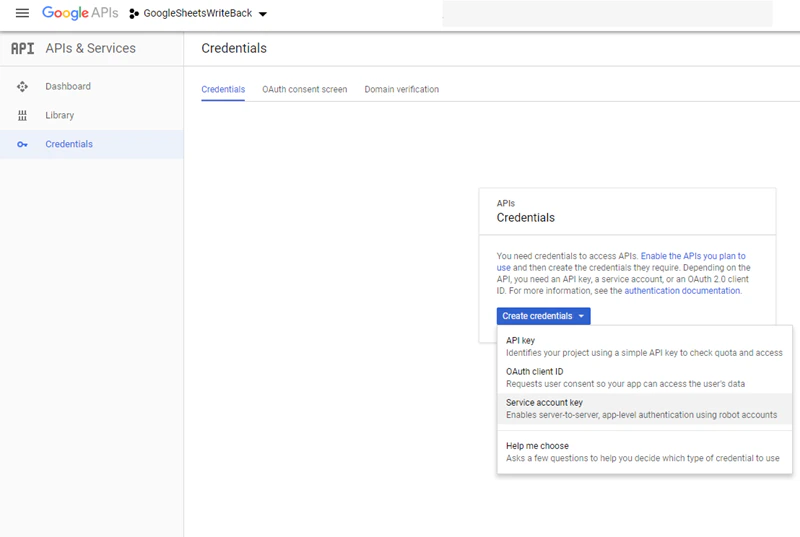
Google Service Token JSONファイルを取得するには、次の手順を実行します。- Google Developers Consoleで、[Credentials] タブを開きます。
- **[Create credentials]をクリックし、[Service account key]**を選択します。
- **[New service account]**を選択します。
- 新しいサービスアカウントに名前を付けます。
- [Role] ドロップダウンで、**[Project]> [Owner]**の順で選択します。
- [Key type] で、**[JSON]**を選択します。
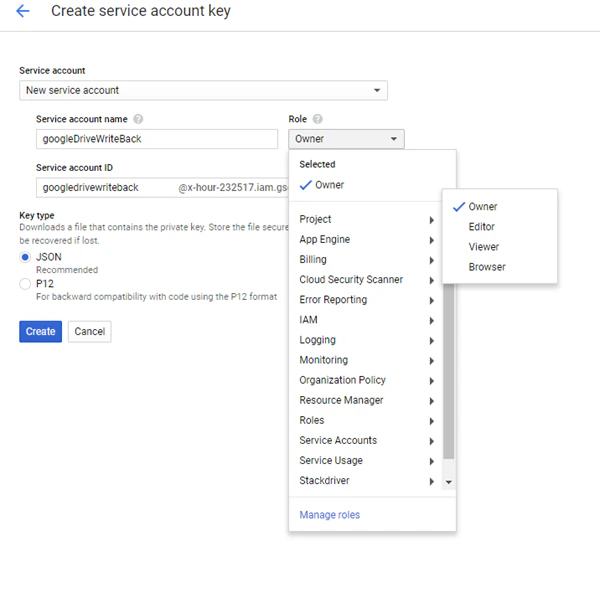
- [Create]、**[Save]**の順にクリックします。
- 後ほど使用するため、安全な場所にファイルを保存します。
接続を設定する
このセクションでは、Google BigQuery Writebackコネクターページの [認証情報] ペインと [詳細] ペインのオプションについて説明します。このページのほかのペインの項目である**[スケジュール設定]や[DataSetに名前を付け、説明を入力]**に関しては、ほとんどのタイプのコネクターで共通しています。詳細については、「コネクターを使用してDataSetを追加する」を参照してください。[認証情報]ペイン
このペインには、DomoデベロッパーアカウントとBigQueryの接続先テーブルに接続するための認証情報の入力フィールドがあります。下表では、各フィールドに必要な内容を説明しています。| フィールド | 説明 |
|---|---|
| Domo Client ID | 上述の「必要条件」セクションの「ステップ4:DomoクライアントIDとクライアントシークレットを作成する」でコピーしたDomoクライアントIDを貼り付けます。 |
| Domo Client Secret | 上述の「必要条件」セクションの「ステップ4:DomoクライアントIDとクライアントシークレットを作成する」でコピーしたDomoクライアントシークレットを貼り付けます。 |
| Service Token JSON | 上述の「必要条件」セクションの「ステップ3:サービスアカウントを作成する」で生成したJSON Service Tokenを貼り付けます。 |
[詳細]ペイン
このペインには、データを指定してデータの送信先を示すための多数のフィールドがあります。| メニュー | 説明 |
|---|---|
| Input BigQuery Table Name | Domoデータの送信先となるBigQueryテーブルの名前を入力します。指定したテーブルは実行ごとに削除され、再作成されます。 |
| Input BigQuery DataSet Name | テーブルがあるBigQuery DataSetの名前を入力します。 |
| Input Domo DataSet ID | BigQueryテーブルにコピーするDataSetのDataSet ID(GUID)を入力します。Data CenterでDataSetの詳細ビューを開き、datasources/に続くURLの部分を見ると、IDを見つけることができます。例えば、URLが「https://mycompany.domo.com/datasources/845305d8-da3d-4107-a9d6-13ef3f86d4a4/details/overview」であれば、DataSet IDは「845305d8-da3d-4107-a9d6-13ef3f86d4a4」になります。 |
| Use BigDecimal(チェックボックス) | すべての数値にBigDecimalを使用する場合は、このチェックボックスを選択します。このオプションは、桁数の多い数値を扱う際に精度を保つのに役立ちます。小数点以下9桁を超える数値がデータに含まれている場合は、このオプションを選択します。 |
| Keep Special Characters in Headers(チェックボックス) | ヘッダー内の特殊文字をそのまま残すには、このチェックボックスを選択します。このオプションが選択されていない場合、列のヘッダーに特殊文字が含まれていると、それらは生成されるBigQueryテーブル内でアンダースコアに置き換えられます。 |