

Documentation Index
Fetch the complete documentation index at: https://domoinc-jkreitzman-patch-1.mintlify.app/llms.txt
Use this file to discover all available pages before exploring further.
はじめに
**注記:**この機能は、オンデマンドでのご利用になります。この機能の有効化をリクエストする場合は、サポートにお問い合わせください。機能によっては、事前にトレーニングが必要となる場合があります。
**注記:**パブリケーショングループで作成されたポリシーは、PDPポリシーよりも優先されます。PDPについて詳しくは、「Personalized Data Permissions(PDP)」を参照してください。
動画 - パブリケーショングループ
パブリケーショングループビューについて
パブリケーショングループビューの要素
パブリケーショングループビューでは、以下を行うことができます。- ページを追加する ページの所有者は、カードが入ったページを作成し、パブリケーショングループのメンバーとシェアすることができます。
- カードを追加する カードの所有者は、ページにカードを追加して、パブリケーショングループのメンバーとシェアすることができます。
- アクセスグループを設定する パブリケーショングループのグループやメンバーは、通常のDomoのグループやメンバーとは異なります。パブリケーショングループは、パブリケーショングループのビュー内で管理される、特別なセキュリティグループです。パブリケーショングループのメンバーは、そのグループに許可されているページとカードのみ閲覧できます(ユーザーがほかの一般グループのメンバーでもある場合は、そのグループに閲覧が認められているページやカードも表示されます)。
-
列にフィルターを設定する
データの列をデータ列フィルターとして、行値を行値フィルターとして利用し、パブリケーショングループに適用することでフィルターをかけることができます。
- データ列のフィルター 管理者は、パブリケーショングループページのカードのもとになるDataSetにフィルターを割り当てます。データ列フィルターはデータの列ヘッダーを使用します(例:「地域」列ヘッダー)。
- 行値フィルターの値 管理者がパブリケーショングループに行値フィルターを割り当てることで、グループのメンバーがアクセスできる行レベルのデータを制御します。行値フィルターは、指定したデータ列フィルターの値です。例えば、データ列フィルターが「地域」の場合は、値は「西」、「北東」、「南東」のようになります。
-
包括的または排他的アクセス
現在、パブリケーショングループビューは、社内ユーザーには包括的または排他的アクセスを提供し、外部(Domoアカウントのない)ユーザーには排他的アクセスを提供するように設定できるようになっています。
アクセスタイプ Domoアカウントタイプ 説明 包括的 社内 Domoのユーザーには、その他のページやカードへのアクセスに加えて、パブリケーショングループのページやカードへのアクセスを許可することができます。この方法を設定するために、管理者は一般のグループに加え、「パワーユーザー」、「編集ユーザー」、「閲覧ユーザー」のセキュリティ権限を持つユーザーを、パブリケーショングループに加えます。 排他的 社内または外部 Domoのユーザーには、パブリケーショングループのページとカードのみのアクセスを許可できます。この方法を設定するために、管理者は、「パワーユーザー」、「編集ユーザー」、「閲覧ユーザー」のセキュリティ権限を持つユーザーを、パブリケーショングループにのみ加え、一般のグループからは削除します。外部ユーザーをパブリケーショングループのページやカードにのみアクセス可能となるように許可することもできます。
ユーザーによるパブリケーショングループビューの利用法
パブリケーショングループのメンバーシップを持つユーザーが、まずDomoにログインします。 ユーザーは、(**[パブリケーショングループ]**設定でタイトルに指定されているページに進むことにより)パブリケーショングループビューにアクセスすることができます。さらにそこから、パブリケーショングループのメンバーシップにもとづいて利用可能なページやサブページへと進むことができます。 ページ上で、ユーザーにはDataSetと行値フィルターにもとづいて、カード内のフィルターがかけられているデータが表示されます。メモカード、ドキュメントカードなど、DataSetに接続されていないカードにアクセス権を付与することもできます。 「パワーユーザー」または「編集ユーザー」のセキュリティ権限を持つパブリケーショングループのメンバーは、Buzzを使ってカードにコメントできます。 一般グループのメンバーシップによっては、ユーザーはパブリケーショングループビュー内のページやカードをほかのユーザーとシェアできない場合があります。パブリケーショングループビューを設定する
特定のユーザーに対して、保護され、フィルターが適用されたDomoのビューで関連データにだけアクセスできるよう、複数のパブリケーショングループビューを設定することができます。パブリケーショングループのUIが、3ステップのウォークスルーでパブリケーショングループの作成プロセスを詳しく案内してくれます。 パブリケーショングループビューを設定するには:- パブリケーショングループビュー内のカードのDataSetで、ユーザー別のデータのフィルターに使用する列名と行値を決定します。
-
**[その他]****>[管理者]**の順にクリックします。
管理者設定が表示されます。 - **[コンテンツ]**をクリックします。
- **[パブリケーショングループ]**をクリックします。
- **[新規パブリケーショングループ]**をクリックします。
- **[名前]**フィールドに、パブリケーショングループビューのトップページで使用する名前を入力します。
- **[ステップ1]**をクリックして、ウォークスルーのステップ1を開きます。
-
**[ページを追加]をクリックし、パブリケーショングループビューに追加するページを選択して、[ページを追加]**をクリックします。
- (条件付き)このページを、パブリケーショングループのユーザーにログイン後に表示するページにする場合は、**[ランディングページ]**をクリックします。
- (オプション)パブリケーショングループビューでほかのページも表示させる場合は、そのページを選択して追加します。
-
**[次へ]**をクリックして、ウォークスルーの次のステップを開きます。
ステップ7で選択したページで使用されているすべてのDataSetがここに表示されます。 - (オプション)このリストにDataSetを追加するには、**[DataSetを追加]をクリックし、フィルターを追加するDataSetを選択してから、[DataSetを追加]**をクリックします。さらにDataSetを追加するには、この手順を繰り返します。
-
リストの各DataSetで、ドロップダウンからフィルターのオプションを選択します。
フィルターのオプションは以下の通りです。**[アクセスをフィルター]を選択したDataSetはすべて、[フィルターを追加]をクリックし希望する列を選択して、フィルターする列を指定する必要があります。列にカスタマイズされた名前を入れることもできます。[列を追加]**をクリックし、これらのステップを繰り返して、同じDataSetに複数のフィルターを追加することもできます。オプション 説明 アクセス権がありません このパブリケーショングループのメンバーは、このDataSetのどの行にもアクセスできません。 全ての行 このパブリケーショングループのメンバーは、このDataSetのすべての行にアクセスできます。 アクセスをフィルター このパブリケーショングループのメンバーは、このDataSetの中の特別に定義されたデータにアクセスできます。 -
**[次へ]**をクリックして、ウォークスルーの3つ目のステップを開きます。
このステップでは、メモカード、ドキュメントカードなど、DataSetによって情報が追加されていないページの任意のカードにアクセス権を付与できます。 - DataSetにリンクされていないページのカードにアクセス権を付与する場合、**[アクセスを有効化]**スイッチを切り替えます。
- **[次へ]**をクリックして、ウォークスルーの4つ目のステップを開きます。
-
**[ユーザー]**ダイアログで以下を行います。
- このパブリケーショングループに追加するユーザーとグループを検索して選択します。
- (条件付き) SSOを使用している場合は、SSOのメールまたはグループを指定します。
- **[追加]**をクリックします。
-
追加した各ユーザー、グループ、またはメールアドレスに対し、以下を行います。
- 鉛筆のアイコンをクリックして、**[フィルターと値]**列を展開します。
- 青になっている各DataSetに対し、そのDataSetをクリックして、このパブリケーショングループのメンバーがアクセスできるすべての行のボックスにチェックマークを入れ、**[適用]**をクリックします。
- **[終了]**をクリックします。
- (オプション)ユーザー、グループ、またはメールアドレスをさらに追加するには、前述のステップを繰り返します。
- **[新規作成]**をクリックします。
- **[その他]****>[管理者]**の順にクリックします。
管理者設定が表示されます。 - **[コンテンツ]**をクリックします。
- **[パブリケーショングループ]**をクリックします。
- 編集するパブリケーショングループを検索して選択します。
- 必要な変更を行い、**[変更を保存]**をクリックします。
- **[その他]****>[管理者]**の順にクリックします。
管理者設定が表示されます。 - **[コンテンツ]**をクリックします。
- **[パブリケーショングループ]**をクリックします。
- 削除するパブリケーショングループを検索し選択します。
- **[パブリケーショングループを削除]をクリックし、次に[削除]**をクリックします。
シナリオ例
管理者設定の **[パブリケーショングループ]**ビューで、ユーザーがパブリケーショングループを設定し、「西海岸」グループと「東海岸」グループのメンバーが「ファイナンス」と「マーケティング」のページのみ閲覧できるようにしました。そしてこれらのページのカードは、それぞれのグループに関連しているデータのみを表示するようにフィルターされるようにしました。営業マネージャーのJhonkaは、ほかのグループにもアクセスできる「パワーユーザー」セキュリティ権限があるため、すべての地域のデータを閲覧することができます。 以下の表では、「マーケティング」ページ内の3つのチャートで、「地域」列フィルターが「東海岸」または「西海岸」に設定されているかによって、どのように異なるデータを表示するかを示しています。| 地域 | フィルターが適用されたカードビュー |
|---|---|
| 西 | 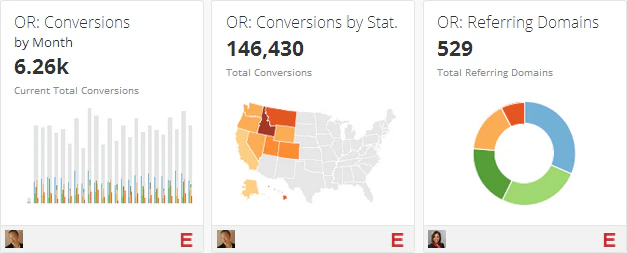 |
| 東 |  |
| 地域 | フィルターが適用されたデータビュー |
|---|---|
| 西 |  |
| 東 |  |
| 地域 | フィルターが適用されたAnalyzer値 |
|---|---|
| 西 |  |
| 東 |  |