

Documentation Index
Fetch the complete documentation index at: https://domoinc-jkreitzman-patch-1.mintlify.app/llms.txt
Use this file to discover all available pages before exploring further.
はじめに
Marketing Attribution Appをインストールしていただきありがとうございます。このガイドは、このAppをご自身のデータと接続するためのサポートを目的として書かれたものです。このAppの購入処理を完了すると、このガイドのすべてのステップを実行することができます。最初のステップでは、AppとAppのDataFlowがAppstoreから正しくダウンロードされていること、そしてデータがAppで使用される正しいフォーマットであることを確認します。
必要条件
Marketing Attribution Appは、データをAppが必要とするスキーマにマップする、Grid Builderと呼ばれるツールを使用しています。Grid Builderにまだ慣れていない場合は、こちらでGrid Builderのウォークスルーを参照してください。必要ではありませんが、MySQLクエリがどのように機能するかについて、実経験にもとづく知識があると便利です。 以下の図は、データがDataFlowを通じて供給され、Appに出力される順序を表示しています。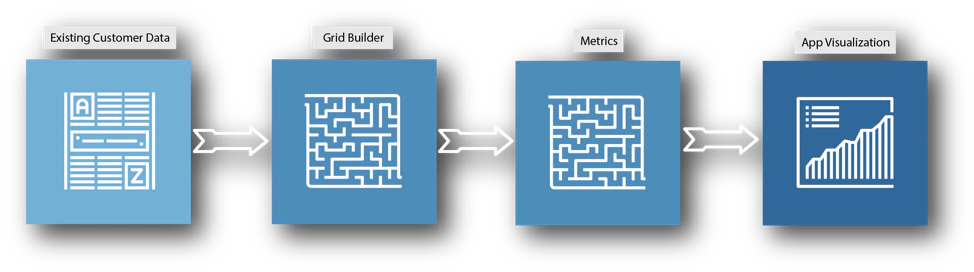
- DomoのAppstoreからMarketing Attribution Appを購入した場合は、AppStoreのAppのページにある**[Try It]**ボタンを選択して、AppとそのDataFlowをお使いのDomoインスタンスに展開してください。インスタンスでAppを使用するページに名前を付けるように求められます。
- DataFlowがインスタンスに適切に展開されていることを再度確認します。確認するには、Domoの右上隅にあるメニューボタンを選択し、Domoの上部にある**[データ]**ボタンをクリックして、Data Centerに移動します(下の画像を参照)。

- Data Centerの画面左側から**[DataFlow]**を選択し、Data Centerの検索バーを使用して、「Marketing Attribution」を検索します。検索語に一致するDataFlowを見つけることができます。
ステップ1:データを準備する
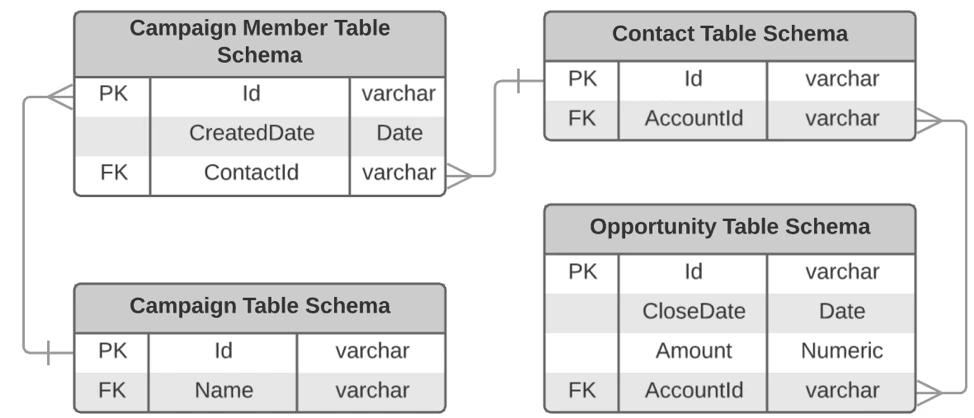
Marketing Attribution Appは、各アトリビューションモデル(ファーストタッチ、ラストタッチ、リニア、位置、時間減衰)全体でタッチポイントを比較します。つまり、このAppを実行するには2つのメインテーブルが必要です。1つのテーブルは「オポチュニティーの現在の詳細」テーブルになり、もう1つのテーブルは「キャンペーンメンバーの詳細」テーブルになります。下の例では、2つのテーブルを構成する4つのテーブルが表示されます。DataFlowを正常に実行するためには、特定の列が必要です。以下のテーブルスキーマでは、必要な列がすべて表示されます。一度Grid Builderに記入すると、列名がマップされるため、スキーマに合わせて列名を変更する必要はありませんが、フィルターオプションとして使用するほかのカテゴリー列をテーブルに追加することもできます(下記の例を参照)。

- Marketing Attribution Appには、Appから削除することも位置を変更することもできない「HIRING MNGR」と書かれた採用マネージャーフィルターが組み込まれています。
- メールアイコンを選択して、Appで採用マネージャーに連絡を取ることができます。これらのメッセージは「Marketing Attribution — Email Forms」のDataSetで自動化されています。メッセージを変更するには、「Email Forms」DataSetをクリックし、スパナメニューアイコンをクリックして**[ウェブフォームを編集]**を選択します。
- 日付列と第一グループ列を使用してデータをJoinできるのであれば、複数のDataSetをAppのソースデータとして使用できます。Grid BuilderでJoinを行う方法については、このドキュメントの後のセクションで説明します。
- 列が不足している場合は、MySQLを使用してDataFlowにデフォルト値を設定し、列を作成できます。例えば、LinkedInURL列がなかった場合、その列のすべての値を「None」に設定することができます。これは、どの営業担当者の写真もAppにないものの、実行を終了することを意味します。何らかの列がない場合、DataFlowはエラーで停止します。
キータームと計算:
- **ファーストタッチ:**顧客を引き入れた最初のマーケティングチャネルに与えられた期間 - ファーストタッチに対して100%クレジット。
- **ラストタッチ:**その結果顧客のコンバージョンにつながる最後のマーケティングチャネルに与えられた期間 - ラストタッチに対して100%クレジット。
- **リニア:**カスタマージャーニーのすべてのマーケティングタッチにクレジットを与えます。すべてのタッチに対するクレジットと同じです。
- **位置:**ファーストタッチとラストタッチに、ほかのタッチよりも大きいクレジットを与えます。最初とラストタッチに対してそれぞれ40%クレジットが与えられ、残りの20%はほかのタッチに均等に分割されます。
- **時間減衰:**複数のタッチポイントにクレジットを与えますが、顧客のコンバージョンにより近いマーケティングのタッチポイントにより多くのクレジットを与えます。この計算式は2(タッチポイントの日からコンバージョンの日までの差/半減期の日数^-1)で、半減期のデフォルト値は15です。半減期の値は設定ウェブフォームで変更できます。この計算式は各タッチポイントについて数値を生成し、合計値を作成するために、これらの数値はすべてのタッチポイントに対して合計され、次にこの式が各タッチポイントで再度実行され、最終的に100%のパーセンテージ部分になるように合計値を出し、それで割り算されます。
ステップ2:DataFlowにソースデータを追加する
データを準備したらすぐに、DataFlowに進み、AppのDataFlowにデータを入力として追加する必要があります。 次のステップに従ってデータを入力します。- Domoの右上隅にあるメニューボタンを選択し、Domoの上部にある[データ]ボタンをクリックして、Data Centerに移動します(下の画像を参照)。
- Data Centerの画面左側から**[DataFlow]**を選択し、Data Centerの検索バーで[Marketing Attribution]を検索します。検索語を含むDataSetを見つける必要があります。
- DataFlowを選択して詳細ビューに進み、ページ右側の鉛筆のアイコンをクリックして、DataFlowを編集します。
- 各DataSetの角にある**[x]**をクリックして、サンプルDataSetの「Contact」、「Opportunity」、「Campaign Member」、「Salesforce Campaign」を削除します。「Marketing Attribution - Grid Builder」と「Marketing Attribution - Settings」のDataSetを保持します。
- **[DataSetを選択]**ボタンをクリックして、Appのために作成したDataSetを検索し、それらを選択して追加します。
- DataSetを追加したら、ページの下部までスクロールし、**[保存]**ボタンをクリックします。
- Data Centerに戻ります。

ステップ3:Grid Builderを編集する
3番目のステップでは、入力データと一致するようにGrid Builderの適切なフィールドを編集する必要があります。このガイドでは、この作業の基本的なステップを説明しますが、Grid Builderの機能や使用方法に関するより包括的なチュートリアルについては、「Grid Builder Walkthrough」を参照してください。変更を加えるとき、このプロセス中にウェブブラウザーにエラーが発生した場合に備えて、作業内容をExcelスプレッドシートに時々コピーしてすべての変更を追跡することを推奨します。 以下のステップに従ってGrid Builderを編集します。- Marketing Attribution Appに付属しているGrid Builderウェブフォームに進みます。ウェブフォームはDataSetの一種なので、DataFlowタブではなくDataSetタブで検索する必要があります。「Marketing Attribution - Grid Builder」の名前がつけられます。DataSetを選択し、詳細ビューで右側にあるスパナメニューアイコンを選択し、**[ウェブフォームを編集]**をクリックします。

- C101から下のSELECT列で、サンプル値を、Appで利用するFROM列の列の名前に置き換えます。この列で独自のデータをAppにマップします。フィルターとしてさらに追加したい列があれば、行を追加する必要がある場合があります(上の画像例の#1を参照)。
- FROM列で、行C101の値を最初のDataSetの名前に一致するように変更し、Appのソースデータとして使用するすべてのテーブルに対してこのステップを繰り返します。新しいDataSetにはそれぞれ、「C」列の次の100の倍数の値を割り当てる必要があります。例えば、2番目のDataSetを201で、3番目を301で開始します(上の画像例の#2を参照)。
- C101から下のAS列には、SELECT列の列名が表示されます。これらの名前は上のテーブルのスキーマに一致していなければならず、また既に正しく一覧表示されていなければなりません。Appでフィルターとして使用するために追加の列を追加しない限り、AS列を変更する必要はありません。この列を使用する場合、AS列の名前にスペース、数字、特殊文字の使用を避けてください。例えば、Gross SalesではなくGross_Salesを使用します(上の画像例の#4を参照)。
- 「Include」列で、Joinのためにだけ使用されるのではないDataSetから含める各行に1を配置します。その列を含めない場合は、「Include」列に0を配置します。
- Joinするには、C201行目の「JoinType」列と「JoinCondition」列、または新しいテーブルを開始する列のいずれかに記入してください。「JoinType」はすべて大文字である必要があり、MySQLによって使用されるあらゆるタイプのJoinであり得ます。追加のJoinは通常、「JoinType」としてLEFTを使用します。「JoinCondition」列は、DataSetから列が読み込まれた行を参照します。「JoinCondition」は以下のようになります:
Ctable#.COLUMNNAME = Ctable#.COLUMNNAME(上の画像例の#6を参照)。 - データから情報を入力すると、次にフィルターの設定が必要になります。フィルターとして使用するDataSet内の列を参照するGrid Builderの各行で、3つのフィルター列「FilterId」、「FilterName」と「FilterInputType」を更新する必要があります。AppStoreからダウンロードしたサンプルAppにはフィルターがないため、下の画像例を参照する必要があります。
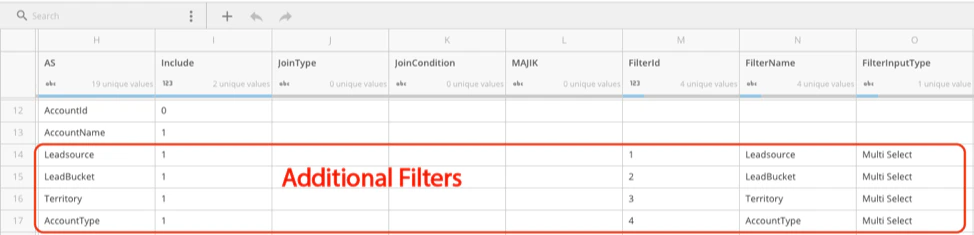
- フィルターとして使用するほかの行では、「FilterId」列に1ずつ増える数(3、4、5など)を使用し、最小の数を一番上の行に置きます。「FilterName」列でフィルター名を定義し、「FilterInputType」に対して「複数選択」または「単一選択」を使用し、「FilterIsPrimary」と「FilterIsPrimaryGroup」は空のままにします。2つのフィルタータイプの詳細については、「Grid Builder Walkthrough」を参照してください(上の画像例を参照)。
- ページの上部にある**[保存して次へ]**を選択して、編集したDataSetを保存します。
ステップ4:検証する
Grid Builderを設定したら、Marketing Attribution Appをチェックしてメトリクスを検証する準備が整います。 検証のために以下のプロセスを推奨します。- KPIカードを作成して、メトリクスをテストします。Appからの出力データではなく、ソースデータにもとづいて作成します。例えば、Appで営業担当者ごとの販売傾向を表示している場合は、営業担当者ごとの売上高を表示し、KPIカードの日付範囲をAppが表示する日付範囲の1つと一致させる棒グラフタイプのカードを作成します
- KPIカードのデータをAppのデータと比較します。カードとAppでも、フィルターオプションと日付範囲が一致していることを確認してください。
- 不一致があれば、Grid BuilderでJoinの条件やグループ化を変更する必要があるか確認してください。計算も再確認してください。
- 検証する必要があるメトリクスがあれば、この処理を繰り返します。