Documentation Index
Fetch the complete documentation index at: https://domoinc-jkreitzman-patch-1.mintlify.app/llms.txt
Use this file to discover all available pages before exploring further.
はじめに
Magic ETLでは、2つのフィルタータイルを使用できます。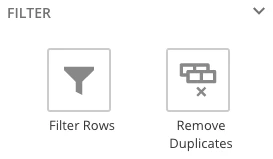
[行をフィルター]タイル



- キャンバスで**[行をフィルター]**タイルをクリックします。
-
(オプション)タイルの名前を変更するには、
 をクリックして名前を入力します。
- **[フィルタールールを追加]または[スクリプトルールを追加]**のいずれかを選択します。
-
(条件付き)各フィルタールールについて、以下を実行します。
- フィルター対象の列を選択します。
-
使用する演算を選択します。
フィルターをかける列のデータのタイプに応じて演算アイテムがリストに表示されます。 -
特定の列の値と比較するか、特定の値と比較するかを選択し、以下のいずれかを実行します。
- (条件付き)列に対して比較する場合、使用する列を選択します。
- (条件付き)指定した値に対して比較する場合、使用する値を入力します。
- (条件付き)ルールを追加する場合は、**[フィルタールールを追加]または[スクリプトルールを追加]**のいずれかを選択します。
-
(条件付き)各スクリプトルールについて、以下を実行します。
- (オプション)スクリプトエディターを開きます。
- 使用するスクリプトを入力します。
- スクリプトを検証します。
- (条件付き)ルールを追加する場合は、**[フィルタールールを追加]または[スクリプトルールを追加]**のいずれかを選択します。
**注記:**スクリプトルールを使用して正常なフィルターを作成する方法の詳細については、「Magic ETLでフィルタースクリプトに書き込む方法」を参照してください。
6. すべてのルールを満たす行を含めるか、いずれかのルールを満たす行を含めるかを選択します。
[重複を削除]タイル

- Magic ETLに、DataSetを入力として取り込みます。
- **[重複を削除]タイルを、[フィルター]**の下の左側パネルからキャンバスにドラッグします。
- データをこのタイルに接続します。
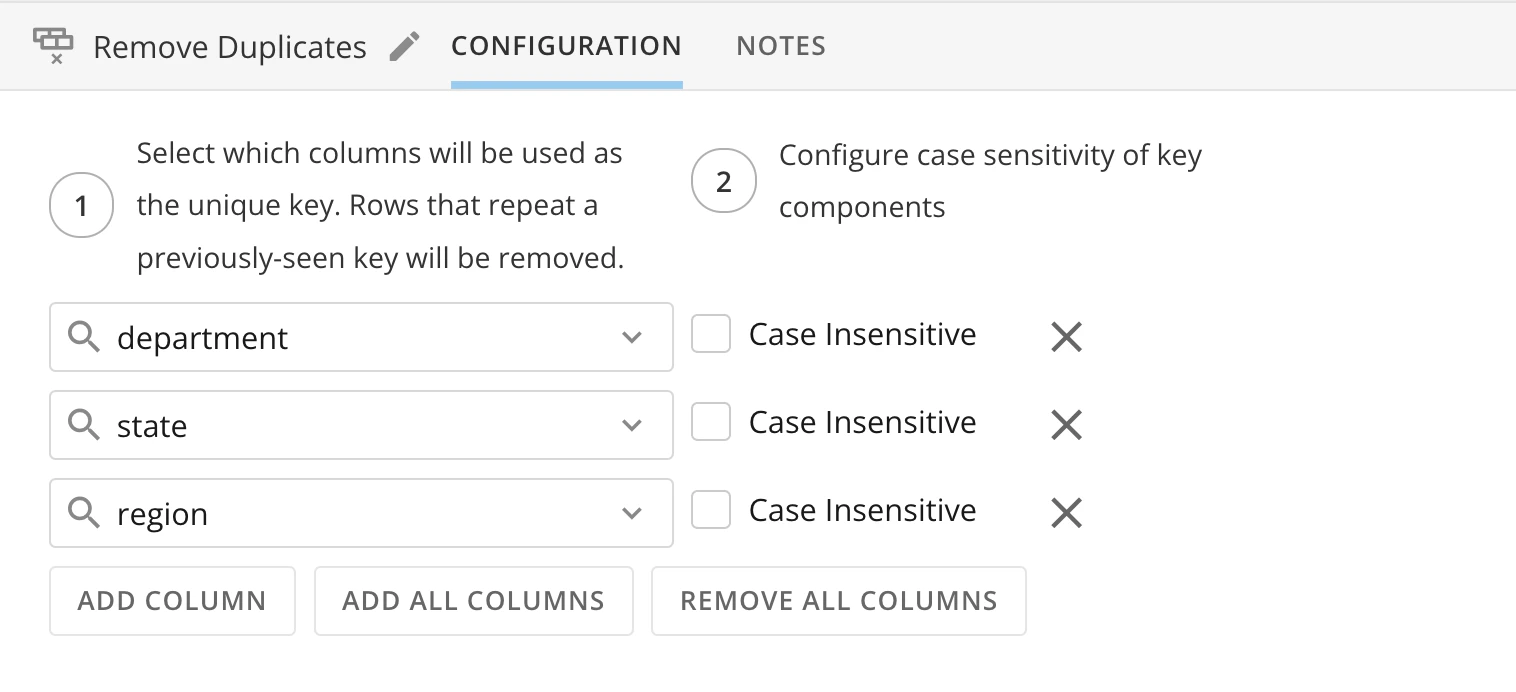
- 入力DataSetタイルを選択し、キャンバスの下のタイルエディターを開きます。**[設定]**タブのステップ1で、重複のチェックに使用する列を選択します。固有の行を正しく識別する列を1列以上選択すると、重要データが削除されるのを防ぐことができます。例えば、データ内に各セールスに固有の「トランザクションID」列がある場合、この列を使用すると、真の重複のみが削除されます。 行の削除は、[重複を削除]タイルで選択したすべての列が重複している場合にのみ行われます。
**注記:デフォルトでは、すべての列が選択されています。列は一度に1つずつ削除することも、[全ての列を外す]オプションを使用することもできます。列を再追加するには、[列を追加]を選択して個々の列を追加するか、[全ての列を追加]**オプションを使用します。