

Documentation Index
Fetch the complete documentation index at: https://domoinc-jkreitzman-patch-1.mintlify.app/llms.txt
Use this file to discover all available pages before exploring further.
はじめに
Domo Sandboxでは、1つのインスタンスから別の(実稼働)インスタンスにコンテンツをプロモートすることができます。ユーザーは、ダッシュボード、カード、DataFlow、コネクターをプロモートすることができます。 Domo Sandboxを使用する前に知っておくべき用語を次に示します。| 用語 | 定義 |
|---|---|
| リポジトリ | バージョン管理されているオブジェクトのコレクション。一定期間、選択されたオブジェクトの複数のバージョンが保存されます。保存されるものの例として、ダッシュボード(カード、Beast Mode、画像など)があります。 |
| バージョン | 特定の時点におけるリポジトリのスナップショット。1つのリポジトリに複数のバージョンを保存できます。 |
| コミット | 新しいバージョンを保存するために実行される操作。この結果、Domoオブジェクトの新しいスナップショットが作成されます。 |
| プロモート | 宛先のDomoインスタンスでオブジェクトを作成または更新するために実行される操作。例として、ダッシュボードを実稼働環境に進めることが挙げられます。初めてプロモートしたときはダッシュボードが作成され、その後のプロモーション操作ではダッシュボードが更新されます。 |
| 同じインスタンスのプロモーション | 作成されたものと同じインスタンスでのリポジトリのプロモーション。これは、同じDomoインスタンスでバージョン管理プロセスを管理可能にする場合に使用します。 |
| ソース(開発)インスタンス | ソースオブジェクトの場所。通常、これは開発またはSandboxのDomoインスタンスです。 |
| 宛先(実稼働)インスタンス | オブジェクトが更新される場所。通常、これは実稼働インスタンスです。 |
Sandboxにアクセスする
この機能の使用に関心をお持ちの場合は、担当のDomoアカウントチームにお問い合わせください。連絡先情報が分からない場合は、テクニカルサポート(support@domo.com)にご連絡ください。 事前にトレーニングが必要となる場合があります。インスタンス設定
Sandboxでは、クロスインスタンスおよび同一インスタンスのプロモーションの両方がサポートされています。クロスインスタンスのプロモーションを行う場合は、担当のDomoアカウントチームにインスタンスのプロビジョニングを依頼してください。Sandboxに実稼働インスタンスを招待する
開発インスタンスから実稼働インスタンスへのコミット/プロモート関係を作成するには、開発インスタンスから実稼働インスタンスにSandboxの招待を送信する必要があります。- ソース(開発)インスタンスにログインします(詳細については、「はじめに」の表を参照してください)。
-
ナビゲーションヘッダーで、[その他]>**[管理者]**を選択します。
管理者設定が表示されます。
- **[インスタンス]タブに移動し、[+インスタンスを招待]**を選択します。
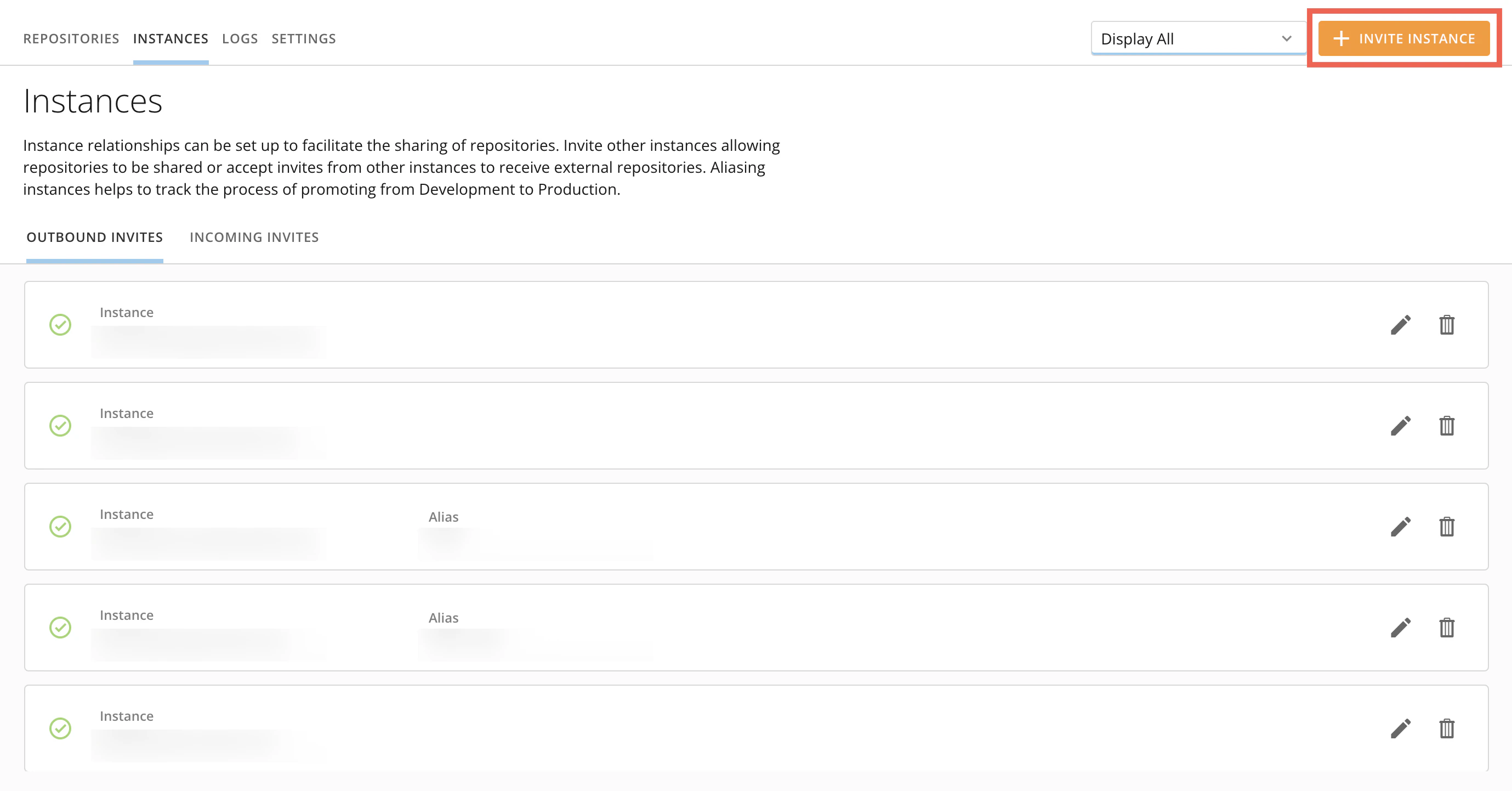
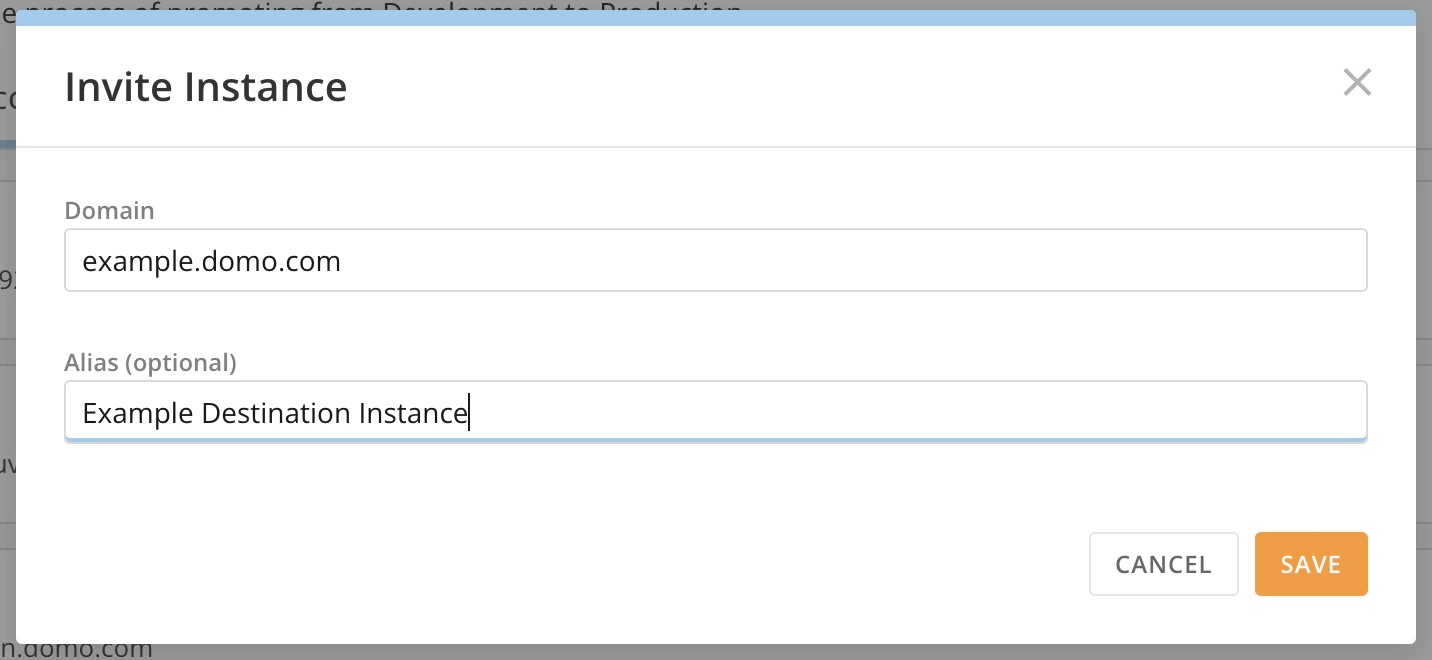
- 宛先(実稼働)インスタンスのDomoドメインとオプションのエイリアスを入力します。エイリアスはSandboxのほかの領域で使用される識別子です。
- **[保存]**を選択します。
- 実稼働インスタンスにログインします。
- **[インスタンス]タブで[受信している招待]を選択し、[承認]**を選択します。
リポジトリを作成する
-
ソースインスタンスにログインします。ナビゲーションヘッダーで、[その他]>**[管理者]**を選択します。
管理者設定が表示されます。 - **[ガバナンス]で[Sandbox]**を選択します。
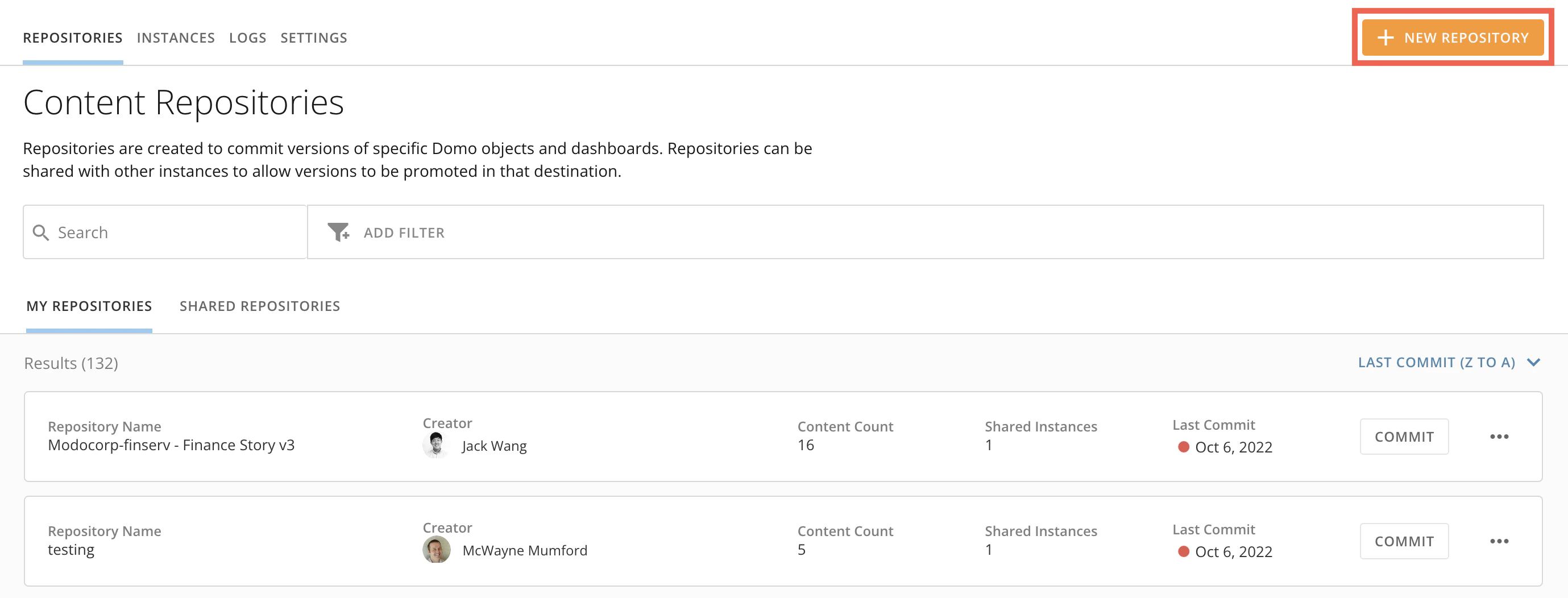
- [自分のリポジトリ]タブに移動し、[+新しいリポジトリ]を選択します。
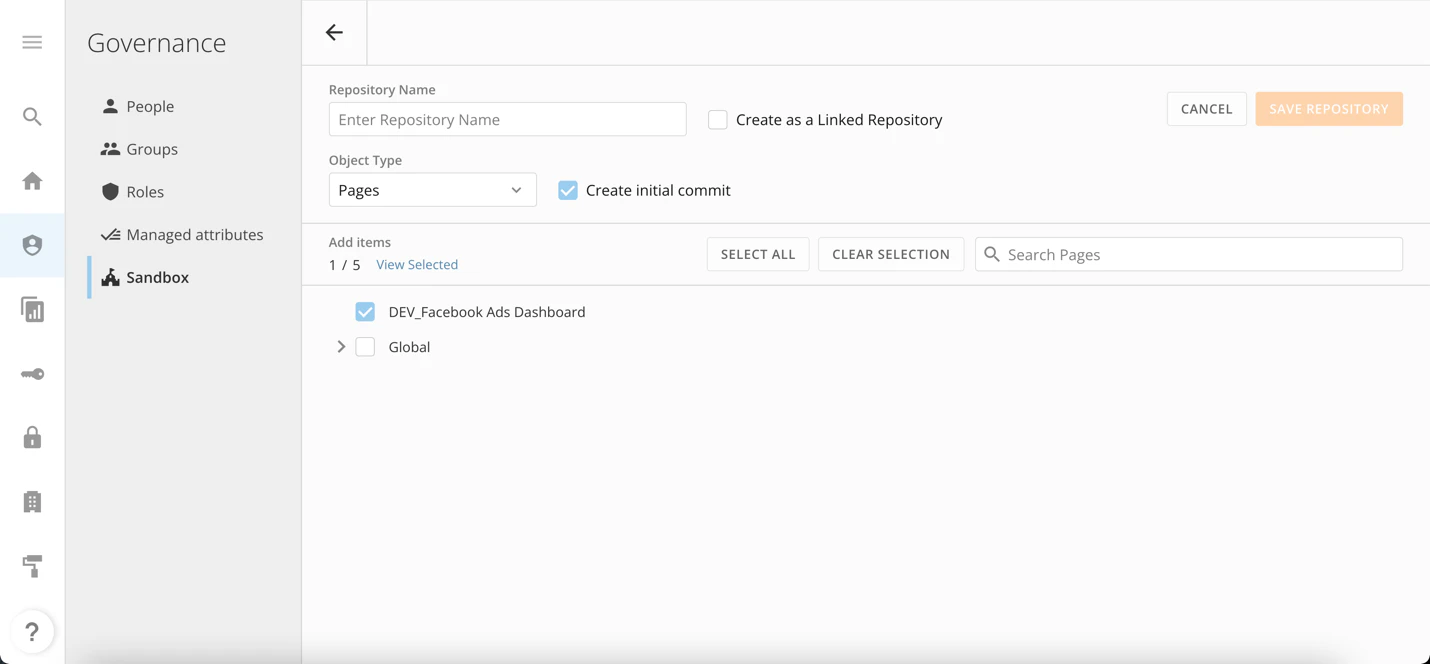
- リポジトリを設定するには:
**注記:デフォルトでは、[初期コミットを作成]**が選択されています。リポジトリが保存されると、最初のバージョンがコミットされます。
- **[リポジトリを保存]**を選択します。
App Studioリポジトリを作成する
SandboxからApp Studioリポジトリオブジェクトタイプを作成できます。- リポジトリを作成する手順に従って、リポジトリに名前を付けます。完了後、ここに戻ります。
-
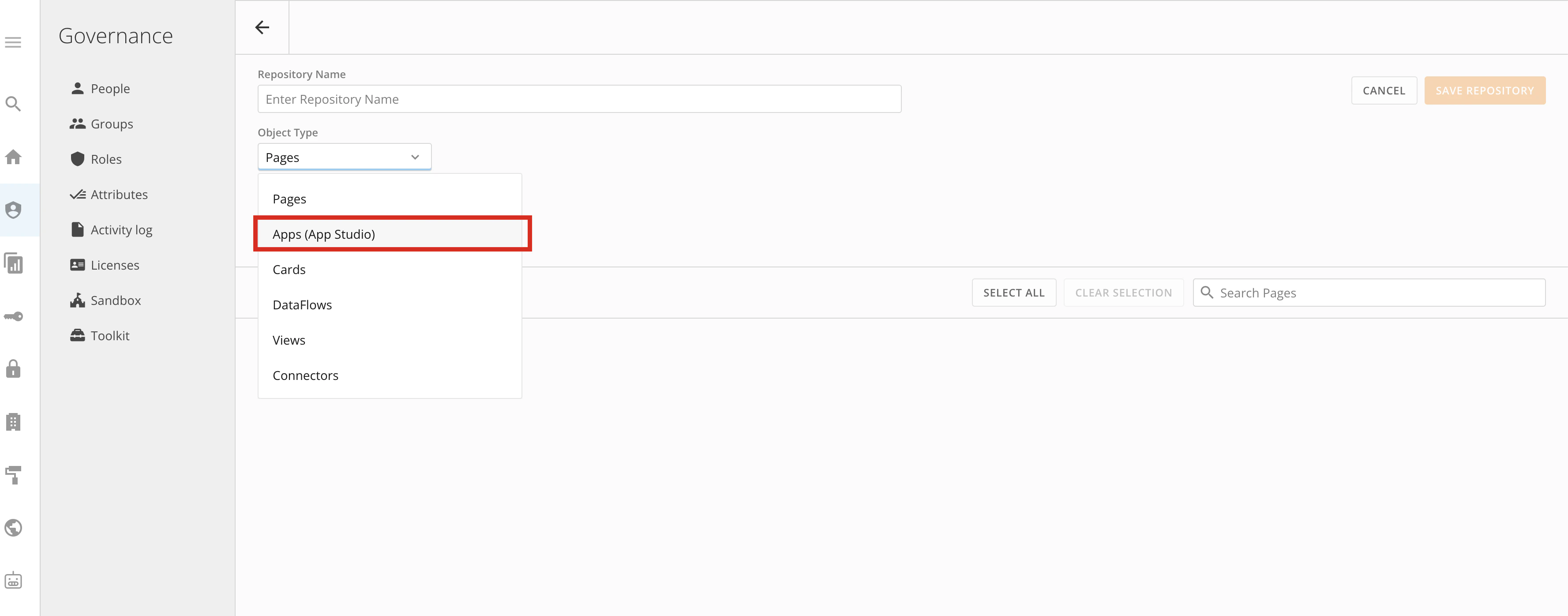
**[オブジェクトタイプ]**ドロップダウンで **[App(App Studio)]**を選択し、利用可能なApp Studio Appのリストを表示します。
-
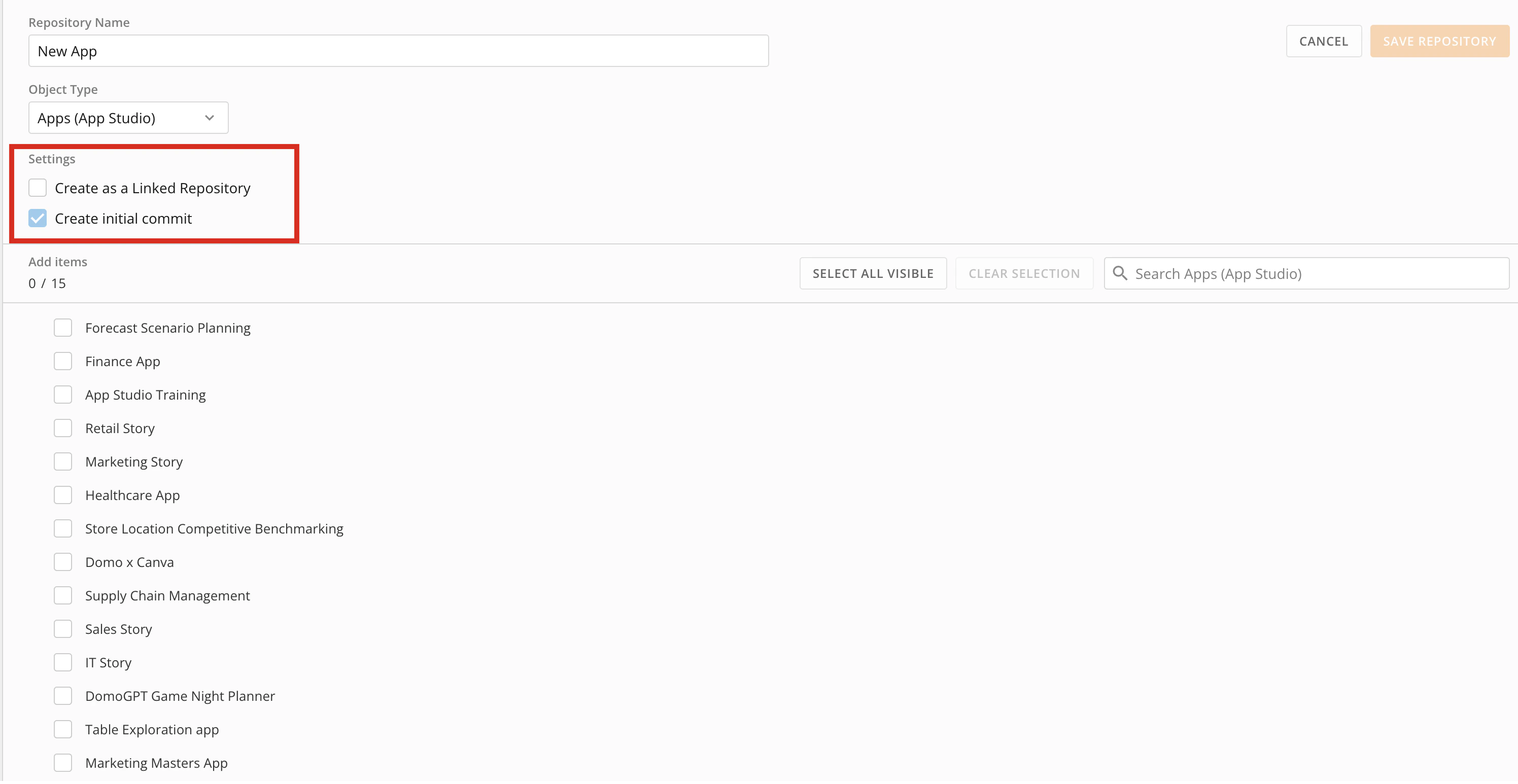
**[設定]で[リンクされたリポジトリとして作成]と[初期コミットを作成]**のどちらのボックスもオンにすることができます。初期コミットオプションを選択すると、自動的にコミットが作成されます。リンクされたリポジトリオプションを選択すると、リポジトリ内に重複するコンテンツを作成しないようにできます。リンクされたリポジトリについては、「Domo Sandbox:リンクされたリポジトリ」を参照してください。
-
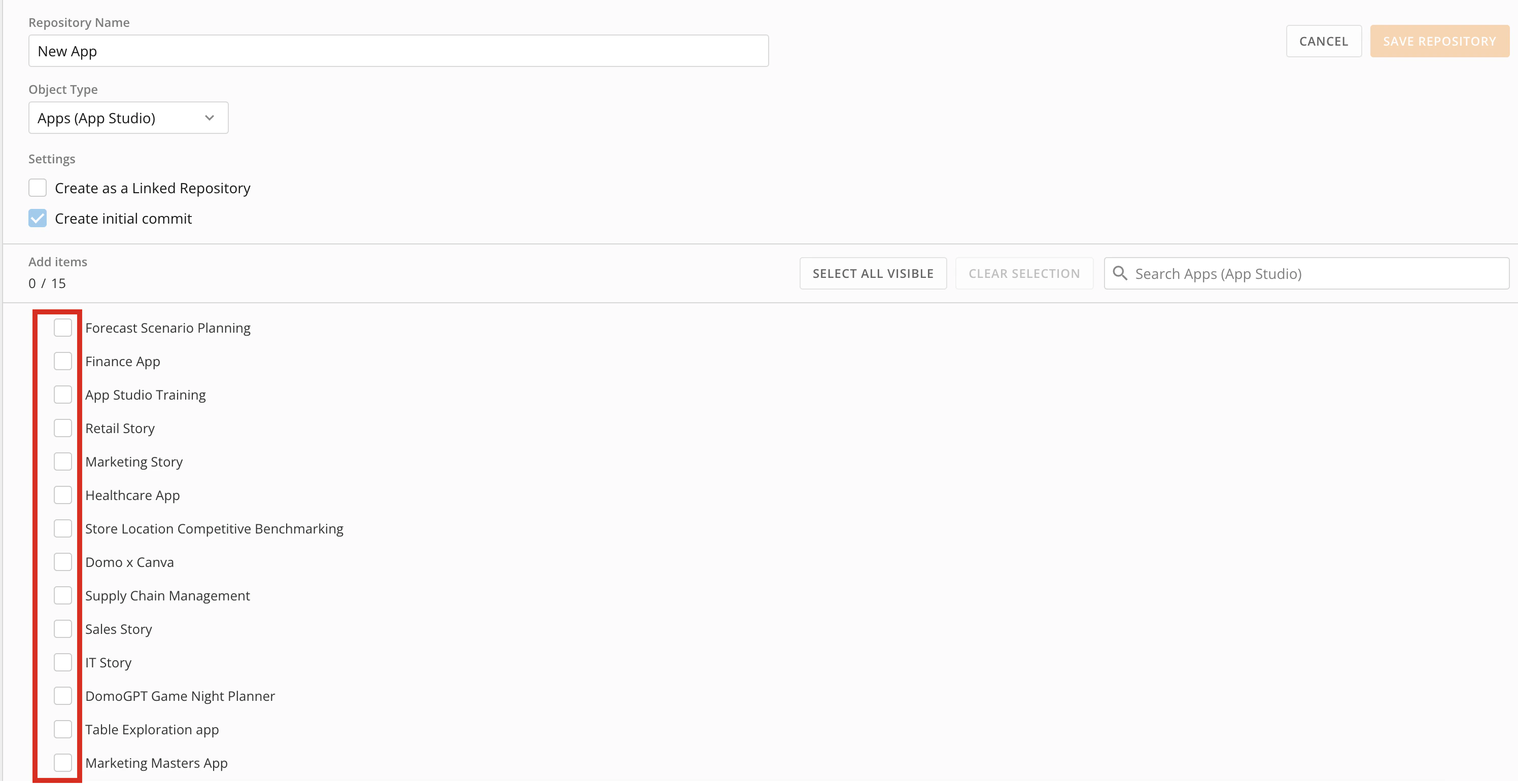
App名の左側にあるチェックボックスを使用して、利用可能なAppを1つ以上選択します。
- 既存のApp Studio Appを検索するには、リポジトリリストの上にある**[Search Apps (App Studio)]**検索バーでAppを検索します。
- 新しいリポジトリの作成ページに現在表示されているすべてのAppを選択するには、**[表示中のものをすべて選択]を選択します。次の画像では、ページに15個のAppが表示されているため、[表示中のものをすべて選択]**を選択すると、15個のAppすべてが選択されます。
-
**[選択をクリア]**を選択すると、すべてのAppの選択がクリアされます。
-
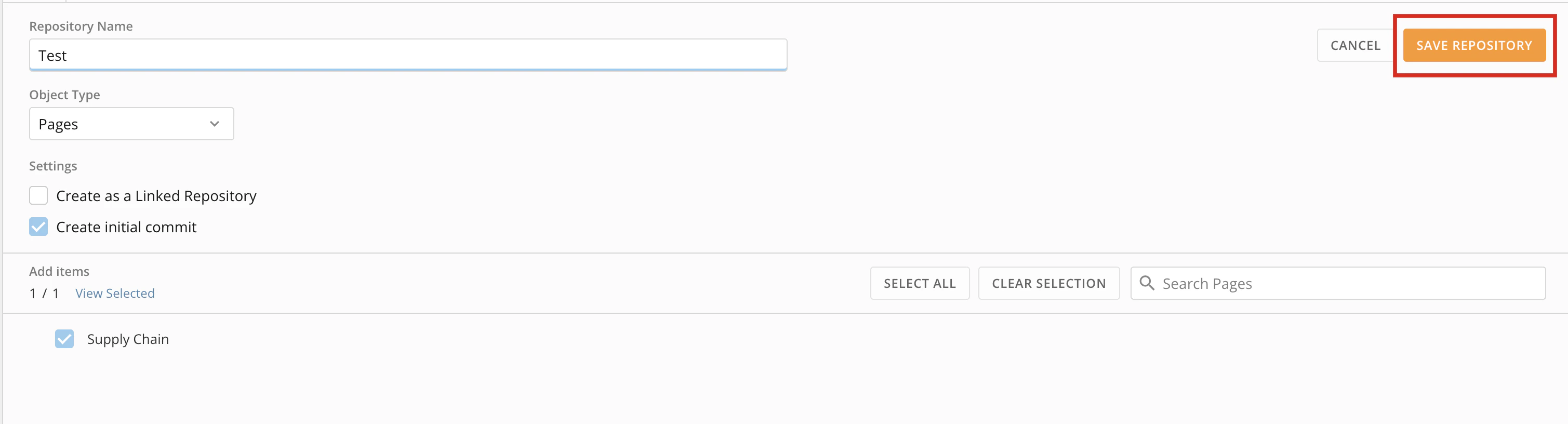
**[リポジトリを保存]を選択して選択内容を保存します。[リポジトリを保存]を選択すると、自動的にリポジトリがインスタンスに保存されます。インスタンスとユーザーレベルのアクセス権を選択して更新すると、指定した場所にリポジトリがコミットされます。保存後、[アクセス権を共有]**モーダルが開き、App Studio AppをDomoのほかのインスタンスやユーザーと共有できます。
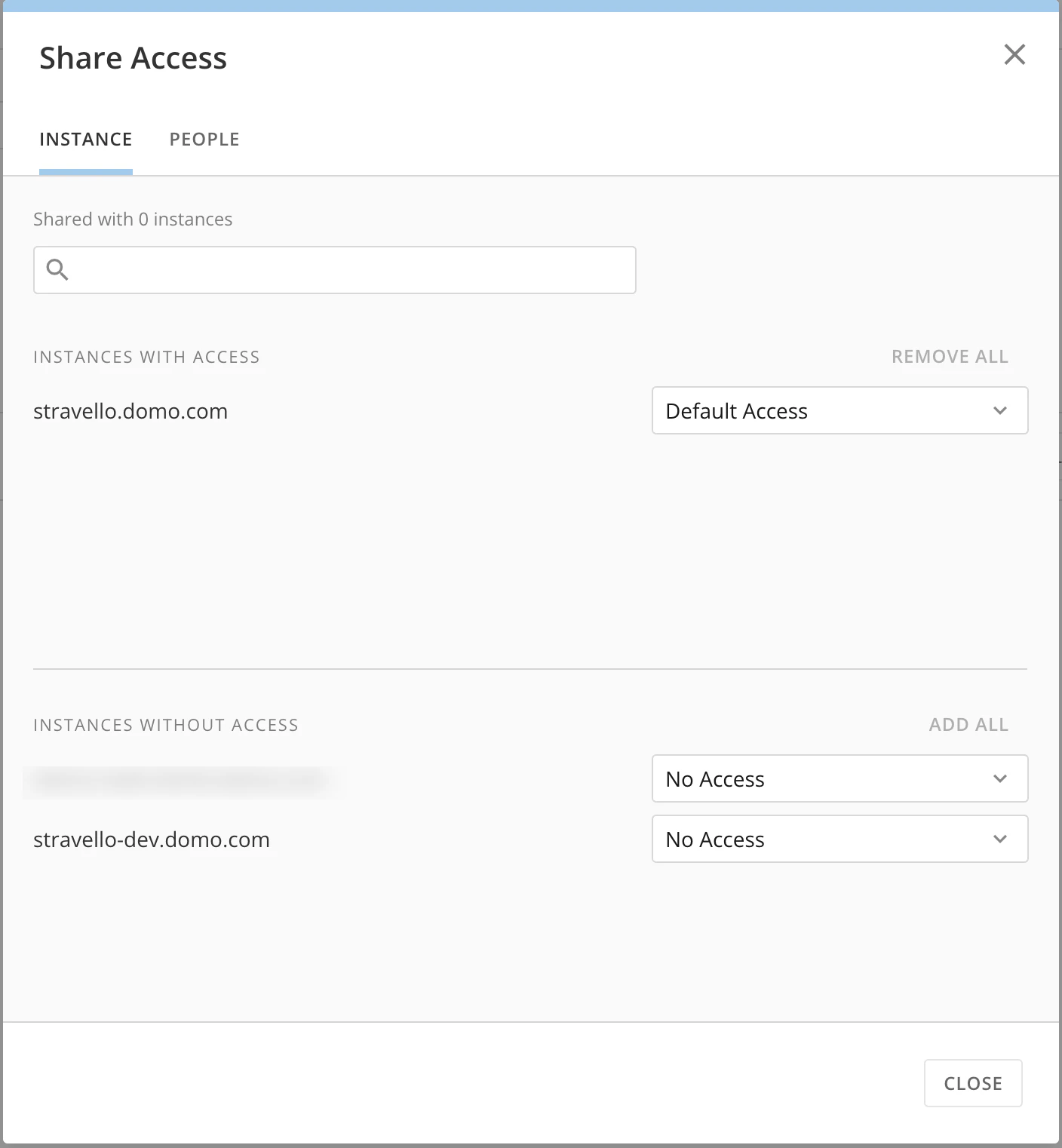
- 検索バーを使用してインスタンスを検索し、ドロップダウンを使用してアクセスレベルを選択できます。
- Appリポジトリをほかのユーザーと共有するには、**[ユーザー]**タブを選択してユーザーまたはグループを検索します。ユーザーとグループは、所有者レベルのアクセス権、編集アクセス権、またはコミットアクセス権を持つことができます。また、ユーザーアクセス権を完全に削除することもできます。
- リポジトリを共有するインスタンス、ユーザー、またはグループを選択すると、リポジトリが自動的に保存され、[自分のリポジトリ]タブで使用できるようになります。
バージョンをコミットする
-
ソースインスタンスにログインします。ナビゲーションヘッダーで、[その他]>**[管理者]**を選択します。
管理者設定が表示されます。 - **[ガバナンス]で[Sandbox]**を選択します。
- **[リポジトリ]>[自分のリポジトリ]**に移動します。
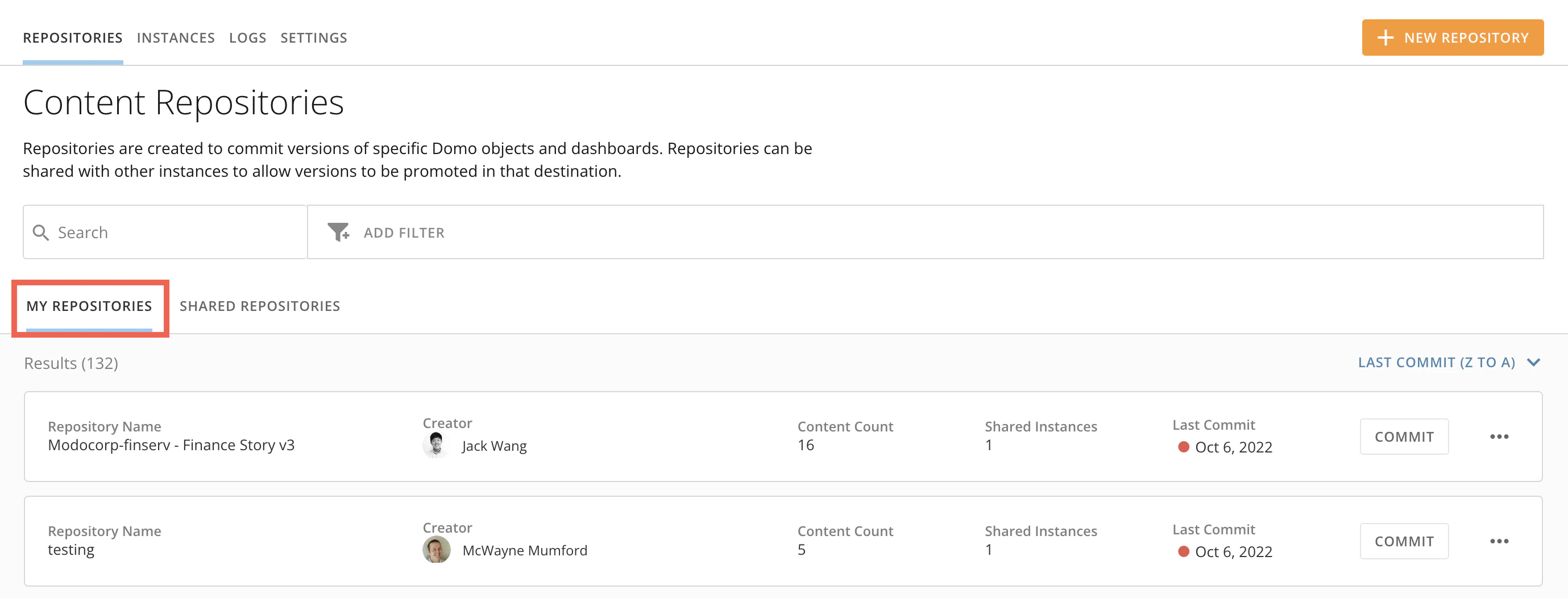
- リポジトリを見つけて**[コミット]**を選択(または

- 作成するバージョンの説明を入力します。デフォルトでは、バージョンをプロモートできます。このバージョンを直ちにプロモートできないようにするには、**[このコミットをプロモートできるようにする]**のチェックを外します。
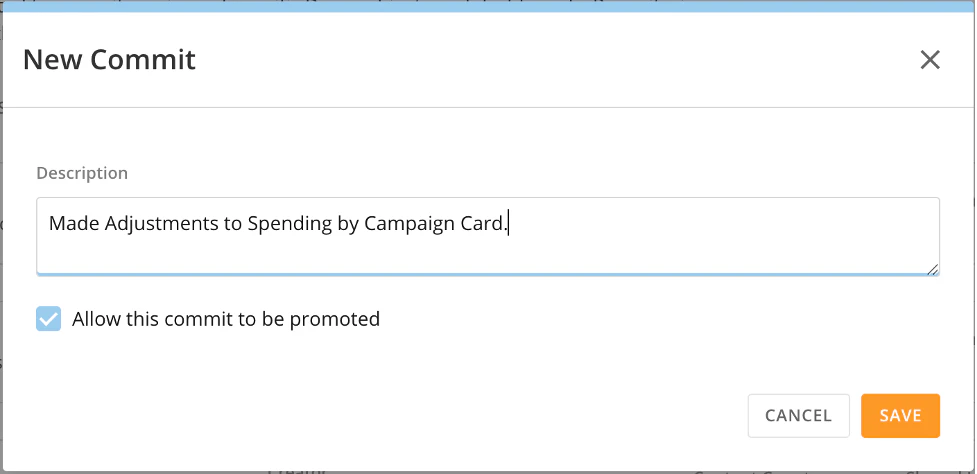
- **[保存]**を選択します。
リポジトリ共有を管理する
インスタンス共有
-
ソースインスタンスにログインします。ナビゲーションヘッダーで、[その他]>**[管理者]**を選択します。
管理者設定が表示されます。 - **[ガバナンス]で[Sandbox]**を選択します。
- **[リポジトリ]>[自分のリポジトリ]**に移動します。
-
共有するリポジトリを探します。
リポジトリのオプションを選択し、**[共有を管理]**を選択します。
-
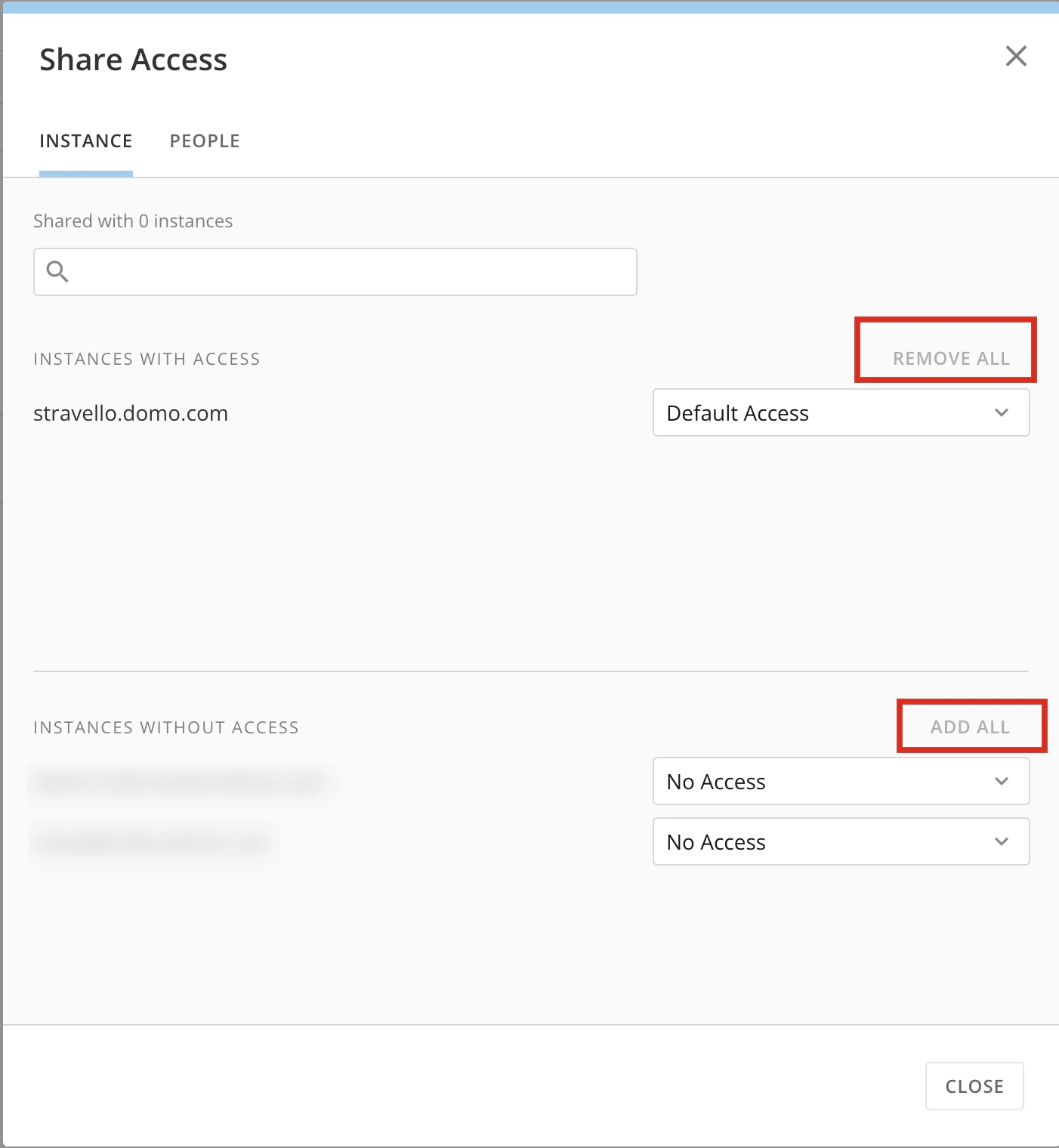
- リポジトリを特定のインスタンスと共有するには、**[プロモート可能]**を選択します。
- リポジトリをすべてのインスタンスと共有するには、**[すべて追加]**を選択します。
- 同じインスタンスをプロモートする場合は、**[プロモート可能]**を選択してリポジトリをソースインスタンスと共有します。
-
**注記:リポジトリへのアクセス権は、特定のインスタンスで[アクセス権がありません]を選択するか、すべてのインスタンスの場合は[全て削除する]**を選択して、いつでも取り消すことができます。
ユーザー共有
-
ソースインスタンスにログインします。ナビゲーションヘッダーで、[その他]>**[管理者]**を選択します。
管理者設定が表示されます。 - **[ガバナンス]で[Sandbox]**を選択します。
- **[リポジトリ]>[自分のリポジトリ]**に移動します。
-
共有するリポジトリを探します。**
リポジトリのオプションを選択し、[共有を管理]**を選択します。
- **[ユーザー]を選択します。ユーザーとグループを追加し、適切な権限レベルを選択し、[シェア]**を選択します。
- **[閉じる]**を選択します。
Sandboxユーザー権限レベル
**注記:**管理者Sandboxの許可を持つユーザーは、すべてのリポジトリにアクセスできます。
| 共同所有者 | リポジトリの編集、削除、共有が可能 |
| 編集可能 | リポジトリの編集と共有が可能、削除は不可 |
| コミット可能(ソースインスタンス内) | リポジトリのコミットが可能、編集、共有、削除は不可。インスタンスでコミットするには、ユーザーに「リポジトリを管理する」許可も必要です。 |
| プロモート可能(宛先インスタンス内) | リポジトリのプロモートが可能、編集と共有は不可。インスタンスでプロモートするには、ユーザーに「リポジトリプロモーションを管理する」許可も必要です。 |
Sandbox共有の要件
期待する結果でリポジトリを正常にコミットまたはプロモートするには、リポジトリとそのコンテンツの両方に適切なアクセス権限が必要です。適切なアクセス権を持っていない状態でリポジトリをコミットまたはプロモートしようとすると、リポジトリはコミットまたはプロモートできますが、意図しない結果が生じることがあります。 リポジトリを正常に共有するには、次の要件を満たす必要があります。- リポジトリをコミットするユーザーは、リポジトリとそのページ、カード、ダッシュボード、AppDBデータ、DataFlow、コネクターなどのソースインスタンスから共有アクセス権を所有しているか、受け取っている必要があります。
- リポジトリをプロモートするユーザーは、リポジトリとそのページ、カード、AppDBデータ、DataFlow、コネクターなどの宛先インスタンスに対する共有アクセス権を所有しているか、受け取っている必要があります。
リポジトリをプロモートする
**注記:**リポジトリでカードをプロモートする際に、プロモートを行うユーザーには、そのカードの基であるDataSetに関連付けられているBeast Modeの管理者権限が割り当てられます。
- ターゲットインスタンスにログインし、管理者設定に移動します。
- **[ガバナンス]で[Sandbox]**を選択します。
- [リポジトリ]>**[共有されたリポジトリ]**に移動します。
自分のインスタンスと共有されているすべてのリポジトリが表示されます。 - 適切なリポジトリを探し、**[プロモート]**を選択します。
リポジトリの詳細が表示されます。 - 以下を設定します。
-
- プロモートするバージョンを選択します。これにより、デフォルトが直近のコミットされたバージョンになります。
- 依存関係をマップします。リポジトリのオブジェクトタイプによっては、マッピング要件が異なる場合があります。必要とされる最も一般的なマッピングは、データソースです。
- **[詳細]**タブで、必要に応じて設定を適用します。オブジェクト名の文字列の名前変更および削除は、主に同じインスタンスのプロモーションを容易にするために利用できますが、インスタンス間でのプロモーション時にも使用できます。
- **[プロモート]**を選択します。
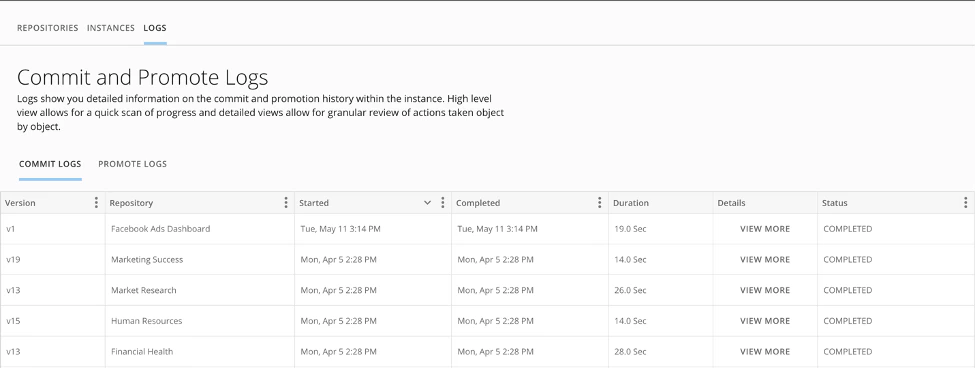
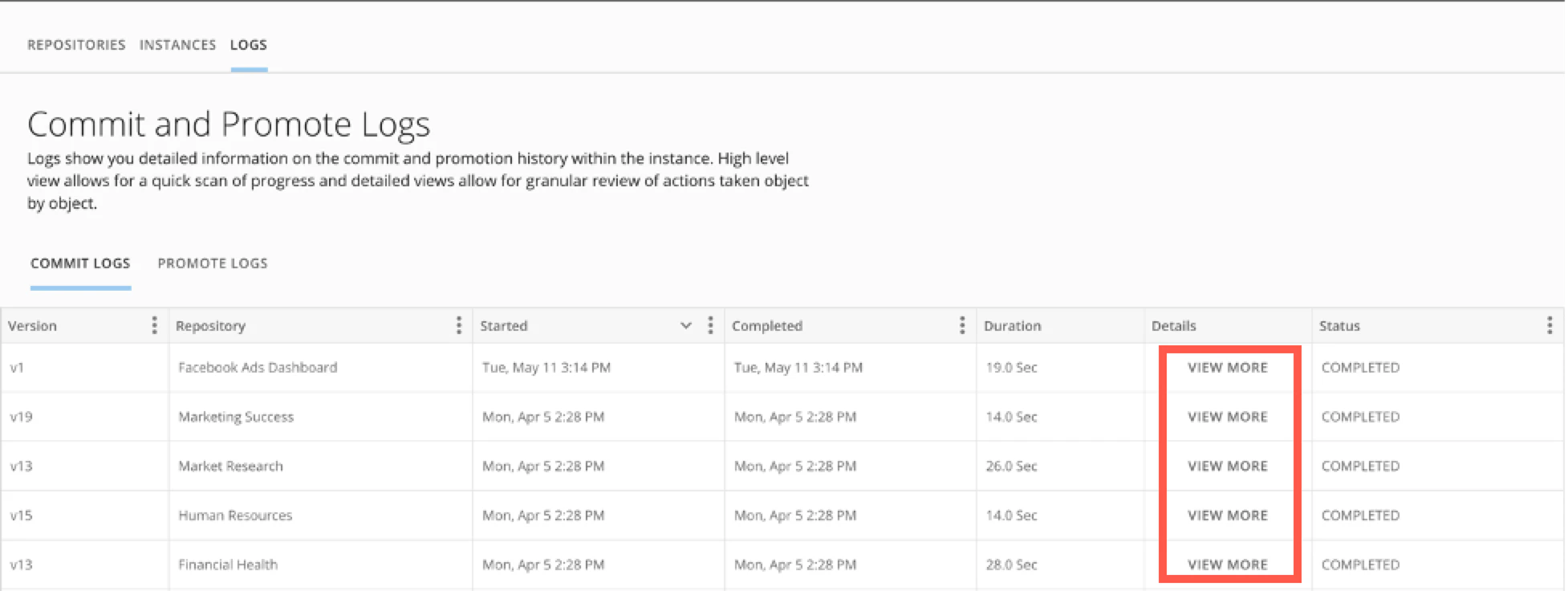
Sandboxのログ
- ソースインスタンスにログインします。ナビゲーションヘッダーで、[その他]>**[管理者]**を選択します。
管理者設定が表示されます。 - **[ガバナンス]で[Sandbox]**を選択します。
- **[ログ]**タブを選択します。
注記: **[ログをコミット]はソースインスタンスで利用でき、[ログをプロモート]**は宛先インスタンスで利用できます。
許可
| 許可のタイプ | ユーザーに許可される操作: |
| 管理者Sandbox | - ほかのDomoインスタンスとの間でリポジトリ共有の招待を送信、承諾、または拒否する - すべてのリポジトリのプロモーションを承認必須にする、または同じインスタンスのプロモートを可能にするなど、グローバル設定を管理する - 宛先インスタンスの共有リポジトリの管理者権限を割り当てる **注記:**この許可は、「リポジトリを管理する」許可と「リポジトリプロモーションを管理する」許可に代わるものであり、これらの許可のすべての権限などを提供します。 |
| リポジトリを管理する | - リポジトリを作成してコミットする - Domoインスタンス内のほかのユーザー/グループとのリポジトリ共有を管理する - 別のDomoインスタンスとリポジトリを共有する - 別のDomoインスタンスとのリポジトリバージョン共有を管理する **注記:**ユーザーが所有または共有しているリポジトリのみが、ユーザーに表示されます。 |
| リポジトリプロモーションを管理する | - プロモーション用にリポジトリを設定する(DataSetマッピングなど) - 宛先インスタンスでのリポジトリ共有を管理する - リポジトリをプロモートする(どのバージョンのリポジトリをプロモートするかの選択を含む) **注記:**ユーザーが所有または共有しているリポジトリのみが、ユーザーに表示されます。リポジトリの管理者権限は、「管理者Sandbox」許可を持つユーザーのみが割り当てることができます。 |
許可の例
リポジトリの共有関係の確立、同じインスタンスのプロモーションの有効化、プロモーションの承認の必須化など、DomoインスタンスのSandboxを管理するには、ユーザーは次の条件を満たしている必要があります。- 「管理者Sandbox」許可が付与されている
- 「リポジトリを管理する」許可(または「管理者Sandbox」許可)が付与されている
- 「全てのカード、ページ、Appを管理(App Studio)」許可が付与されている(ページタイプのリポジトリをコミットするためにのみ必要)
- リポジトリの所有者であるか、所有者とリポジトリを共有したことがある
- 「コミット可能」ではコミットのみが可能
- 「編集可能」ではリポジトリのコンテンツと共有は編集可能、削除は不可
- 「共同所有者」ではリポジトリの編集と削除が可能
- コミットするコンテンツの所有者であるか、または所有者とコンテンツを共有したことがある
**注記:**コンテンツは、Domo管理者レベルの許可でアクセスできるだけでなく、所有または明示的に共有されている必要があります。
- 「管理者Sandbox」許可が付与されている
- 「リポジトリプロモーションを管理する」許可(または「管理者Sandbox」許可)が付与されている
- リポジトリの所有者であるか、所有者とリポジトリを共有したことがある
- 「プロモート可能」ではプロモートのみが可能
- 「編集可能」ではリポジトリの編集(DataSetマッピング、名前変更など)とプロモートが可能
- リポジトリ内のカードやページで使用されている(Personalized Data Permission(PDP)が有効な)各DataSetの少なくとも1つのPDPポリシーに含まれている
- コンテンツの所有者である(または、カードやダッシュボードについては、プロモーションを行うユーザーが「全てのカード、ページ、Appを管理(App Studio)」許可も有している場合は、プロモーションを行うユーザーとコンテンツを共有したことがある)
注記:
- コンテンツは、Domo管理者レベルの許可でアクセスできるだけでなく、所有または明示的に共有されている必要があります。
- リポジトリが一度もプロモートされていない場合、リポジトリをプロモートするユーザーがプロモーション時に作成されたコンテンツの所有者になります。
サポートされていない項目
次の項目はプロモートできません。- App Studioフォーム
- Domo DataSetビューとSQLビューの計算列
- ダッシュボード:
- アンケートカード
- メモカード内の動的なまとめ数字
- 注釈
- 認証
- ページ配列
- DataFlow:
- 再帰DataFlow
- パスワードで保護されたDataFlow
- ライトバックタイルDataFlow
- Jupyter DataFlow
- DataSet via Emailコネクター
- 100MBを超えるファイルを含むDoc Card
- コネクターを使用するリンクされたリポジトリ
- ネスト化された計算
- App Studio外のカスタムApp、または個別のカード
- AppDBコレクションのプロモートとマッピング/s/article/000005307
**注記:**次の項目は、同じインスタンスプロモーションではサポートされていません。
- スマートテキスト
- 動的なまとめ数字
よくある質問
どのDomoオブジェクトがサポートされていますか?
どのDomoオブジェクトがサポートされていますか?
ダッシュボード(サブダッシュボード、カード、レイアウト、ファイル、Appなど)、DataFlow、コネクター、およびDataSetビューがサポートされています。今後、順次追加していく予定ですが、どのオブジェクトを優先的に追加するかを把握するためにフィードバックをお寄せください。
未加工のデータソースはサポートされていますか?
未加工のデータソースはサポートされていますか?
はい。リポジトリを作成してオブジェクトを選択するときは、 [コネクター] を選択します。Sandboxでは、プライマリインスタンスの関連アカウントを持つコネクターがサポートされています。コネクターを別のインスタンスにマッピングする場合、対象インスタンスに関連アカウントが必要です。
Sandboxを使用してコンテンツをプロモートすると、データはどうなりますか。
Sandboxを使用してコンテンツをプロモートすると、データはどうなりますか。
Sandboxは、データではなくコンテンツを移動させます。ベストプラクティスは、実稼働インスタンスにデータを保持し、 仮想DataSet または DataSet Copyコネクター のいずれかを使用して開発インスタンスで使用できるようにすることです。
必要であれば、以前のバージョンのダッシュボードに戻すことができますか?
必要であれば、以前のバージョンのダッシュボードに戻すことができますか?
はい、ご希望のバージョンを選択して、プロモーションプロセスを繰り返すことで可能です。
バージョンはどのくらいの期間、保存、維持されますか?
バージョンはどのくらいの期間、保存、維持されますか?
コミットされたバージョンは無期限に保存されますが、動作の保証は1ヶ月間のみです。
宛先インスタンスのユーザーは、そのユーザーにプロモートされたカード/ダッシュボードに変更を加えることができますか?
宛先インスタンスのユーザーは、そのユーザーにプロモートされたカード/ダッシュボードに変更を加えることができますか?
はい。ただし、ソースインスタンスからその後のプロモーションがある場合、変更内容は上書きされます。ユーザーが変更を加えたい場合は、別の場所にカード/ダッシュボード として保存 し、そこで変更を加える必要があります。これらはSandboxリポジトリから独立しているためです。
リポジトリのサイズに上限はありますか?
リポジトリのサイズに上限はありますか?
1つのリポジトリ内のカード数は1,000までという制限があります。一般的には、ダッシュボードまたはDataFlow/ビューのグループごとに1つのリポジトリが存在する必要があります。
プロモーションが中断されると何が起こりますか?
プロモーションが中断されると何が起こりますか?
プロモーションの処理が停止します。この処理で加えられた変更は元の状態に戻らずそのまま残されます。
トラブルシューティング
Sandboxでは、コミットとプロモートのアクティビティに関するログが提供されます。トラブルシューティングは、コミット/プロモートのログにエラーがないか確認することから始めるのが最適な方法です。通常は、これにより特定のオブジェクトの問題を解決するために十分な情報を得ることができます。一般的な確認項目
一般的な確認項目
コミットされているオブジェクトが無効である
コミットされているオブジェクトが無効である
- カード:基盤となるDataSetのスキーマの変更が原因でよく発生する列エラーがないか、すべてのドリルカードを確認します。
- Beast Mode:無効な計算は、基盤となるDataSetのスキーマの変更によってよく発生する問題の原因となります。
ソースインスタンスと宛先インスタンスでの機能の相違
ソースインスタンスと宛先インスタンスでの機能の相違
- 例:宛先で高度なDataFlow機能が有効になっていないと、DataFlowにアクセスができなくなるか、DataFlowが正常にプロモートされなくなります。
サポートされていない項目
サポートされていない項目
- ほとんどのオブジェクトと機能はSandboxでサポートされていますが、現在サポートされていない項目もいくつかあるので注意が必要です。サポートされているオブジェクトについては、前述の「 よくある質問 」セクションを参照してください。
サポートが必要な場合
メール: support@domo.com次の情報を含めてください。- 挙動が起きているインスタンス
- リポジトリ名(該当する場合)
- 挙動の説明
- 挙動のスクリーンショットや録画(該当する場合)
- 挙動を再現するステップ(既知の場合/該当する場合)