

Documentation Index
Fetch the complete documentation index at: https://domoinc-jkreitzman-patch-1.mintlify.app/llms.txt
Use this file to discover all available pages before exploring further.
はじめに
App Studioは、Appの作成、配布、利用を誰でも行えるローコードAppビルダーです。 App Studioは、ユーザーが慣れ親しんでいるインタラクティブなDomoダッシュボード体験をレベルアップします。直感的で高度にカスタマイズ可能なドラッグ&ドロップインターフェースで、Appのレイアウトを作成できます。豊富なテーマライブラリでは、カード、テーブル、フォントからカラーパレットやアイコンまで、あらゆるものをカスタマイズして、Appをブランドに合わせることができます。カスタマイズ可能なテーマにより、デザイナーでないユーザーもAppを簡単にデザインできます。 シームレスなナビゲーションインターフェースにより、すべてのコンテンツを1ヶ所にまとめることができます。タブ、ボタン、カードポップアップ、ネイティブに統合されたフォームなどのコンポーネントを使用して操作方法をカスタマイズし、Appから直接アクション(メールの送信、DataSetのトリガー、App内の別のページへの移動など)を実行できるようにします。Domo Bricksを取り込むことで、より詳細にカスタマイズすることもできます。App Studioには、ネイティブに統合されたフォームもあります。 App Studioの統合- App StudioはDomo Everywhereと統合されているため、App Studio Appを公開できます。詳細については、「コンテンツをサブスクライバーインスタンスに公開する」を参照してください。
- App StudioはSandboxとも統合できます。詳細については、ナレッジベースの「Domo Sandbox」を参照してください。
- Domo.AIの予測ユニバーサルモデルにより、App Studio App内でカードからの予測が行えます。
ライトバック機能
サードパーティアプリケーションにデータをプッシュする必要がある場合は、Appにライトバックコネクターを追加すると、ボタンをクリックするだけでデータをプッシュできます。 **DomoStatsレポート:**管理者は、App Studio App PagesとApp Studio Appsの2つのDomoStatsレポートを要求してスケジュール設定を行い、インスタンスでApp Studioがどのように使用されているかを確認できます。詳細については、「DomoStatsコネクター」を参照してください。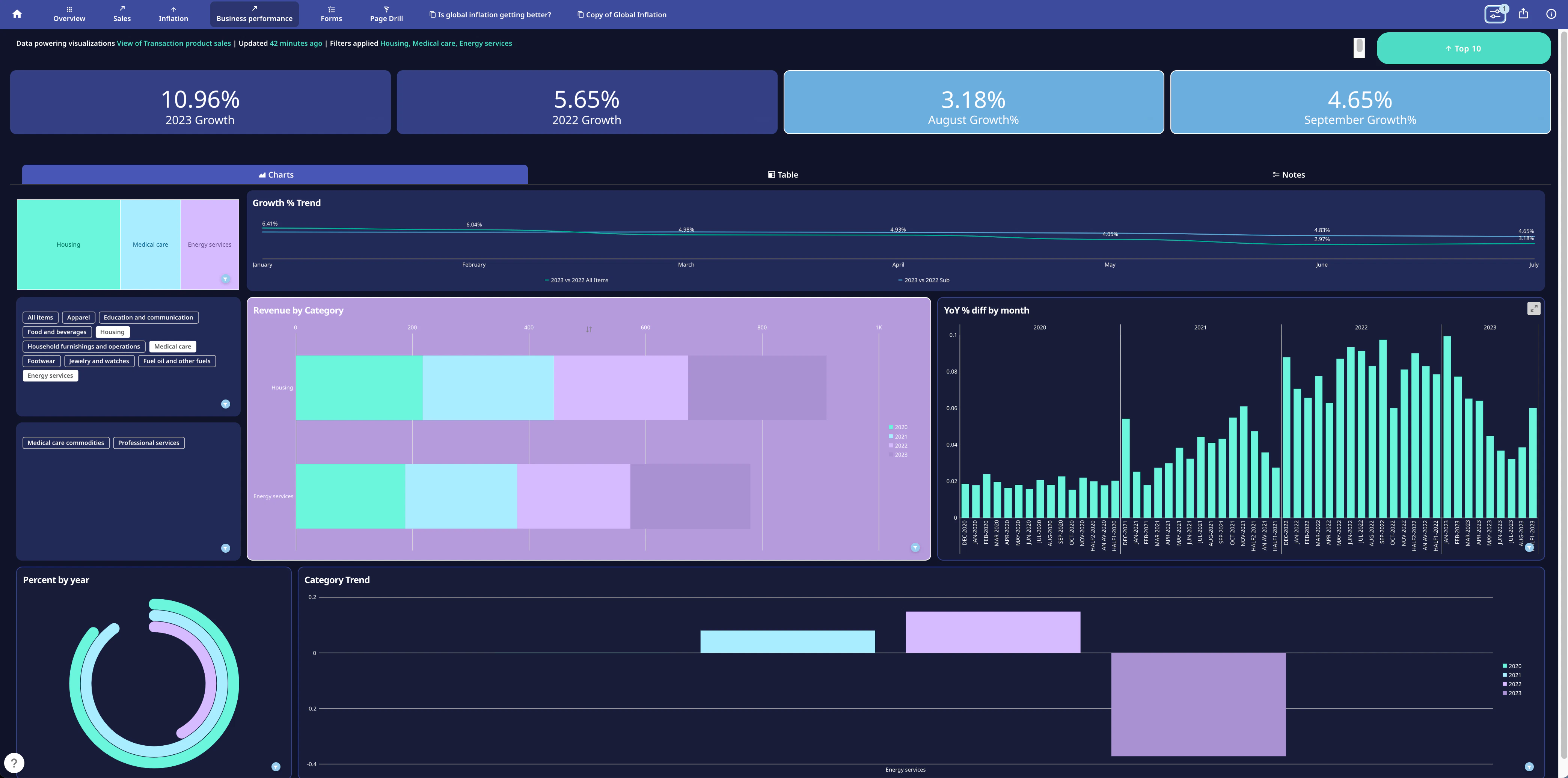
必要な許可
App StudioでAppを作成または編集するには、自分の権限で以下の許可が有効になっている必要があります。- Appを編集(App Studio)
App Studioにアクセスする
DomoナビゲーションヘッダーからApp Studioにアクセスするには、 **[APP]**を選択します。
Appのホームが表示されます。
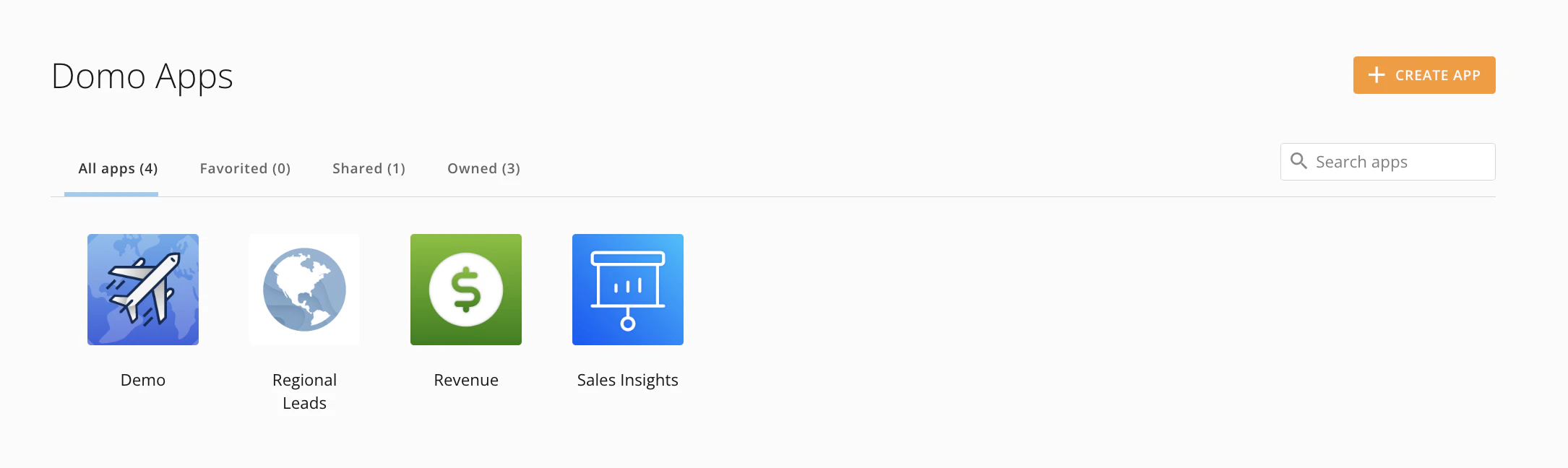
Appのホーム
**注記:**Appのホームまたは特定のAppを、Domoのデフォルトのランディングページとして設定できます。方法については、「デフォルトのランディングページを設定する」を参照してください。


Appを見る
AppのホームからAppを選択して開くことができます。Appビューアー内のメインナビゲーションには、以下の項目が含まれています。
| アイコン | 項目 | 説明 |
|---|---|---|
 | 全てのDomo App | Appのホームに移動します。 |
| — | (条件付き)Appのタイトル | 非表示になっていないAppのタイトル |
| — | Appのページ | 非表示になっていないすべてのAppのページ |
 | コントロール | フィルタービューを作成し、フィルタービューをすべてのAppビューアーのデフォルトにするかどうかを選択できます。 選択した列にフィルターを作成したり、分、時間、日、週、月、四半期、または年単位で日付範囲とグラフを追加したりできます。 **[保存]を選択するとフィルタービューが保存され、[すべてクリア]**を選択するとすべてのフィルタービューが削除されます。 **注記:すべてのフィルタービューを削除する[すべてクリア]**ボタンは、エンベッドされたApp Studio Appには表示されません。後述の「Appをエンベッドする」を参照してください。 |
 | 配布 | Domo内のユーザーやグループとAppをシェアできます。メールアドレスを入力して新規ユーザーを招待することもできます。 メッセージを作成し、シェア済みのAppのメール通知を送信できます。 また、Domo Everywhereを使用してAppをエンベッドすることもできます。後述の「Appをエンベッドする」を参照してください。 |
 | 詳細 | **[詳細]**パネルが開きます。 このパネルでは、Appのタイトルや最終更新日の確認、所有者やAppのデータソースの表示や変更が可能です。 以下の操作を行うこともできます。 -  **[お気に入りに追加]**を選択して、AppをAppのホームのお気に入りリストに追加します。 - **[お気に入りに追加]**を選択して、AppをAppのホームのお気に入りリストに追加します。 -  **[Appを編集]**を選択してAppエディターを開きます。このオプションを使用するには、必要な許可を持っている必要があります。 **[Appを編集]**を選択してAppエディターを開きます。このオプションを使用するには、必要な許可を持っている必要があります。 |
 | AIチャット | AIチャットを開きます。 ここから、AIチャットを開始したり、会話を続けたりすることで、Appで使用するデータとカードについての詳細を確認できます。 AIチャット機能は、Appエディターで  [ページとナビゲーション]>**[設定]タブ>[ナビゲーションボタン]**に移動して、表示/非表示を切り替えることができます。 AIチャットの使用方法の詳細については、こちらを参照してください。 [ページとナビゲーション]>**[設定]タブ>[ナビゲーションボタン]**に移動して、表示/非表示を切り替えることができます。 AIチャットの使用方法の詳細については、こちらを参照してください。 |
Appを作成する
-
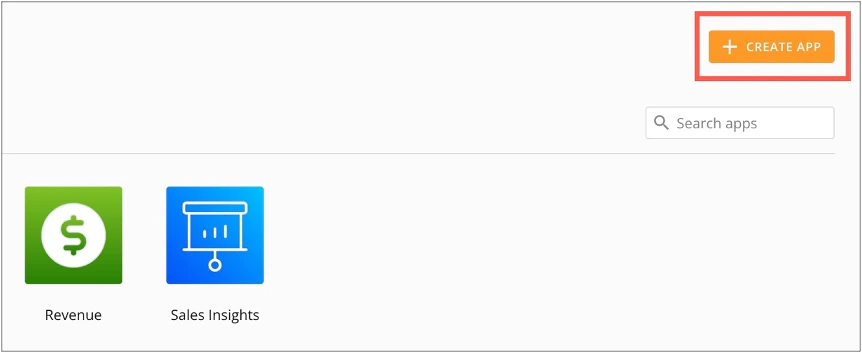
Appのホームから**[+Appを作成する]**を選択します。
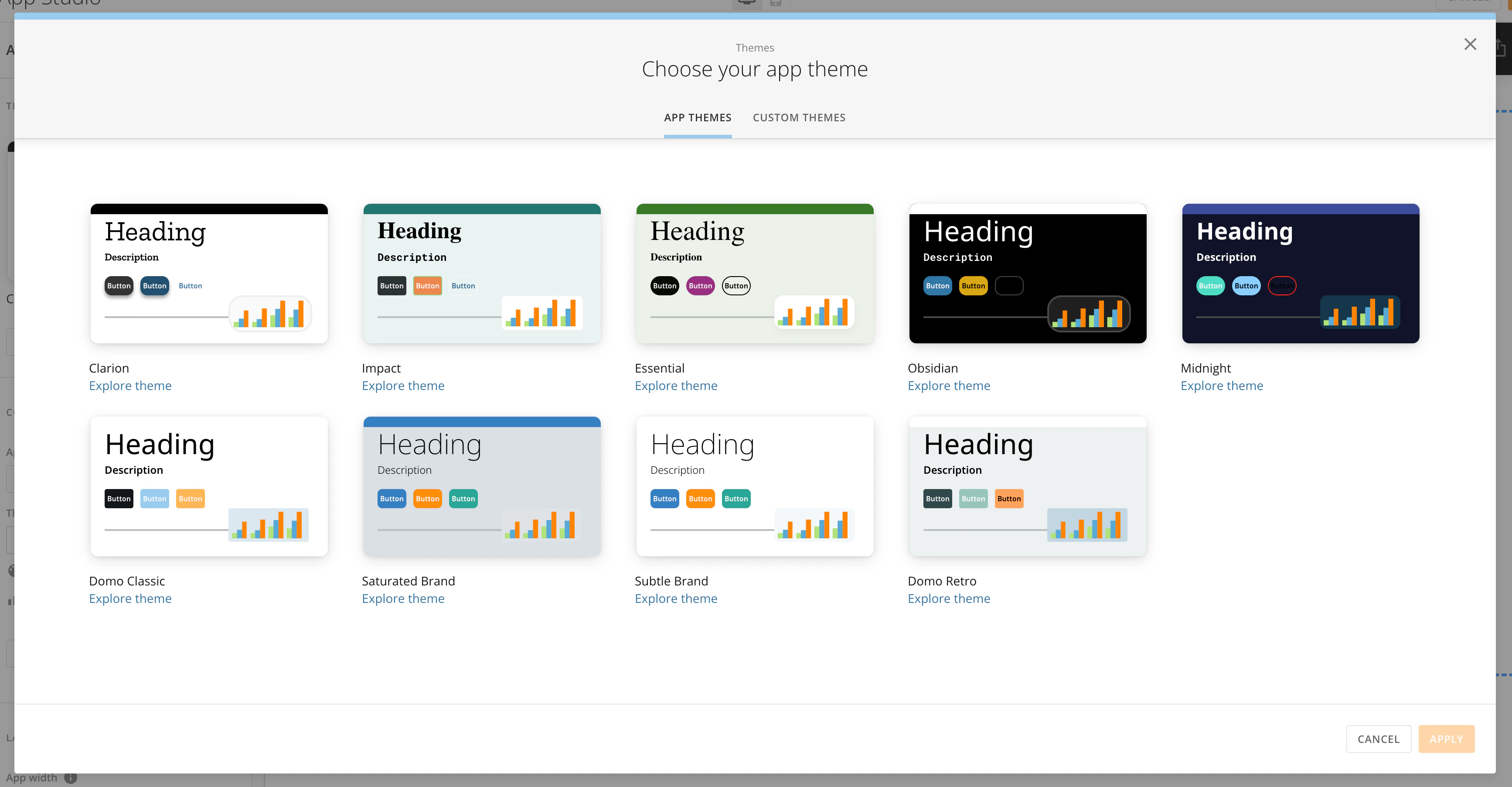
App Studioが開き、**[テーマ]**モーダルが表示されます。
-
[Appテーマ]または[カスタムテーマ]を選択し、**[適用]**をクリックして、Appエディターを開きます。
テーマの詳細についてはこちらを、Appエディターの詳細についてはこちらを参照してください。 - Appエディターで、Appテーマおよび設定を編集して、Appのページを設計します。
- カード、フォーム、ワークフローなどの要素やボタンなどのアクションをAppに追加します。
- **[保存]**を選択し、変更を保持してAppのホームにAppが表示されるようにします。
Appを複製する
既存のAppを複製して、コンポーネント、構造、デザインを維持しながら、同様の設定で新しいAppを作成できます。既存のAppを複製するには、以下の手順に従います。-
Appのホームで、複製するAppにマウスポインターを合わせ、縦三点メニューを表示して選択します。
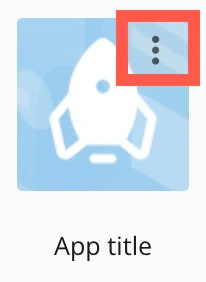
-
メニューで
 **[複製]**を選択します。
**[Appを複製]**モーダルが表示されます。
**[複製]**を選択します。
**[Appを複製]**モーダルが表示されます。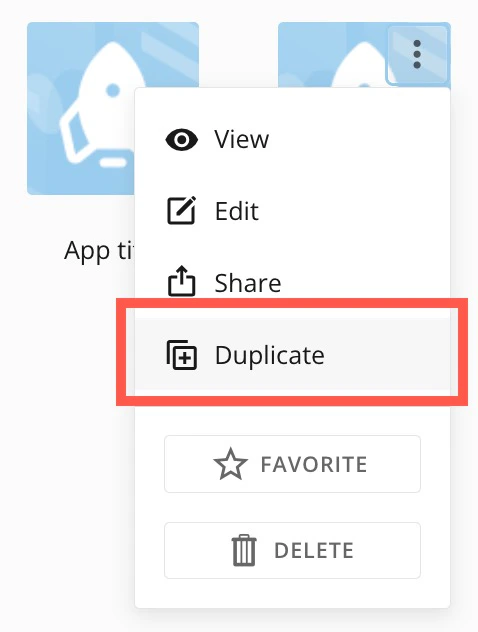
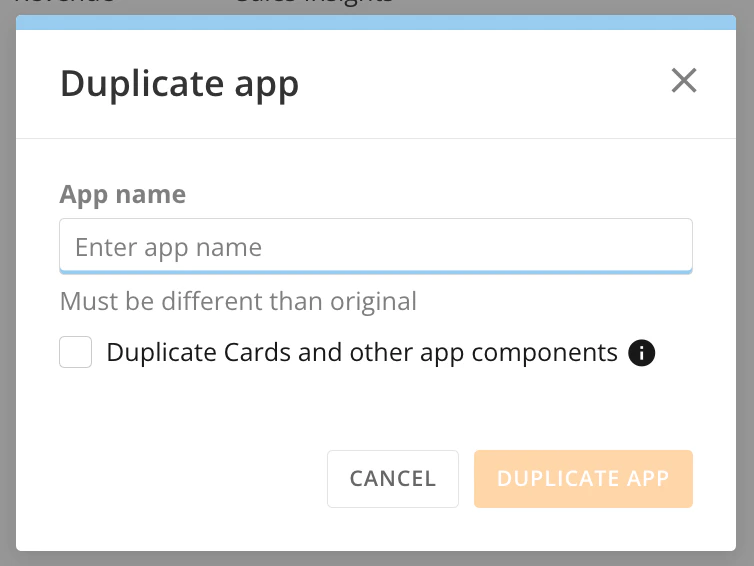
- 新しいAppの名前を入力します。名前は元の名前とは異なる必要があります。
- (オプション)**[カードとその他のAppのコンポーネントを複製します]**のボックスをオンにして新しいAppで各項目を複製するか、このボックスをオフのままにして新しいAppに元の項目を含めます。
-
**[Appを複製]**を選択して新しいAppを作成します。
Appの作成中は、プログレスバーが表示されます。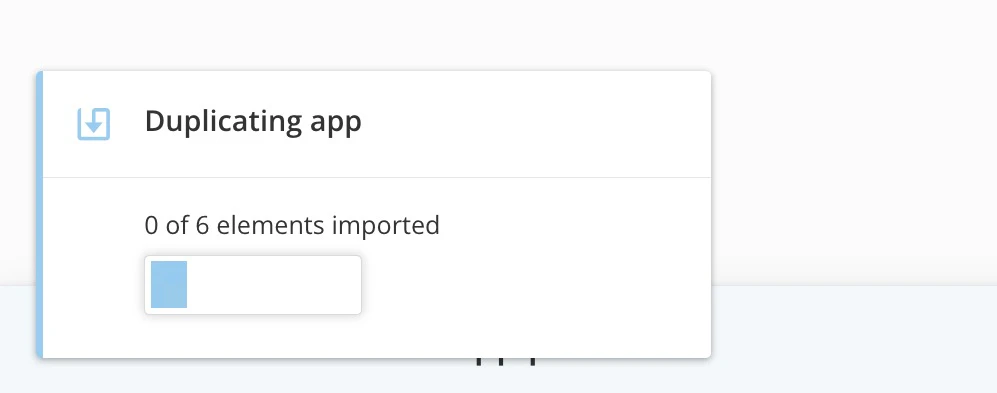
Appをエンベッドする
- ボタンのポップアップ
- ワークフローウィジェット
- キューウィジェット
- アカウント
- ユーザー
- グループ
- DataSet
-
Appビューアーで
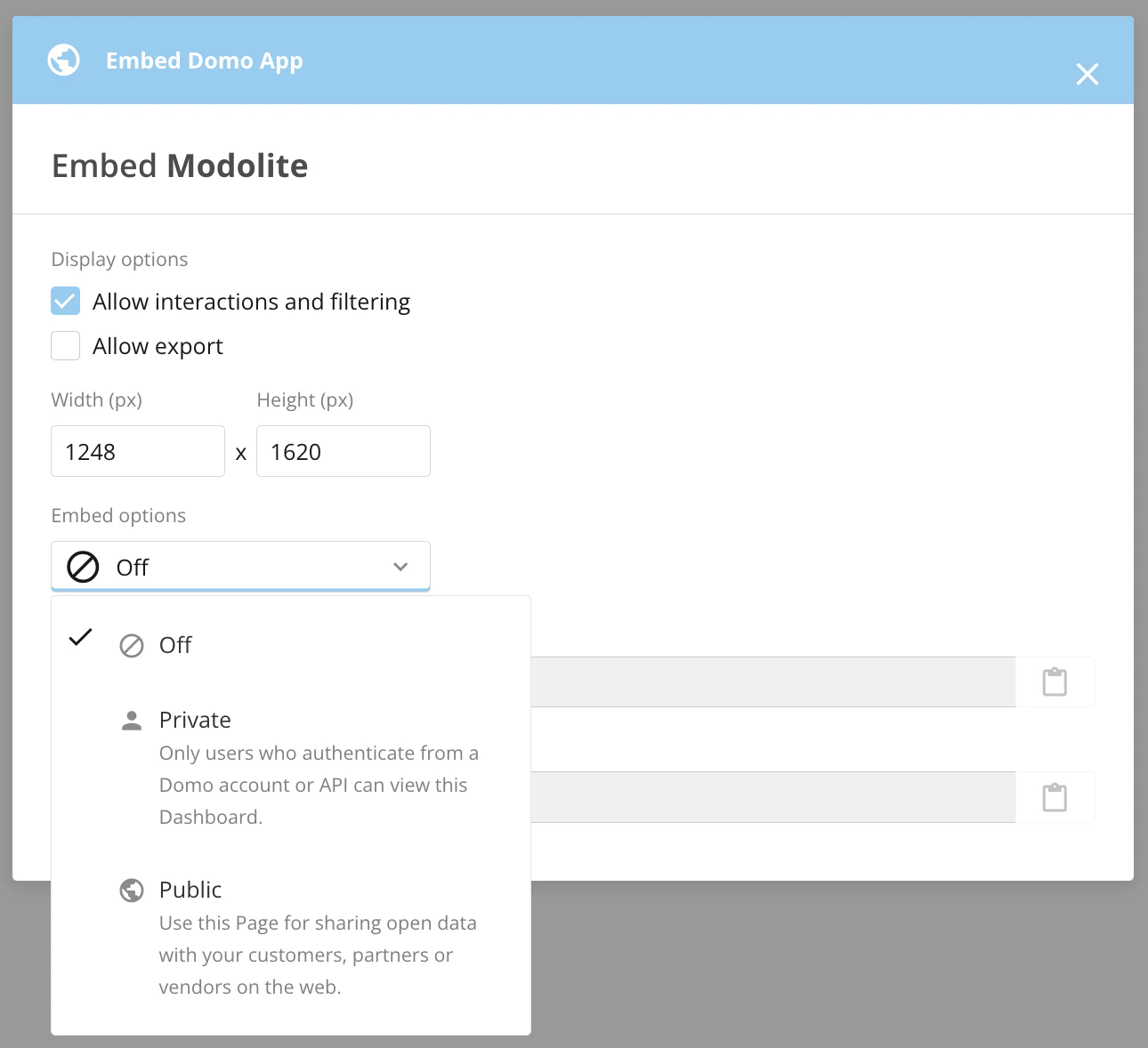
[配布]>**[埋め込まれたApp]**を選択して、エンベッドモーダルを表示します。
- (オプション)インタラクションとフィルターを許可するボックスと、エクスポートを許可するボックスをオンにします。
-
(オプション)**[幅(ピクセル)]および[高さ(px)]**フィールドで、エンベッドするAppの寸法を調整します。
-
**[エンベッドオプション]**ドロップダウンで、以下のいずれかのオプションを選択します。
-
[非公開] — プライベートにエンベッドされたAppを表示できるのは、DomoアカウントまたはAPIから認証したユーザーのみです。
クライアント側のフィルターとサーバー側のフィルターのサンプルコードへのリンクをたどることができます。このプライベートにエンベッドされたAppのシェアのリンクまたはエンベッドコードをコピーします。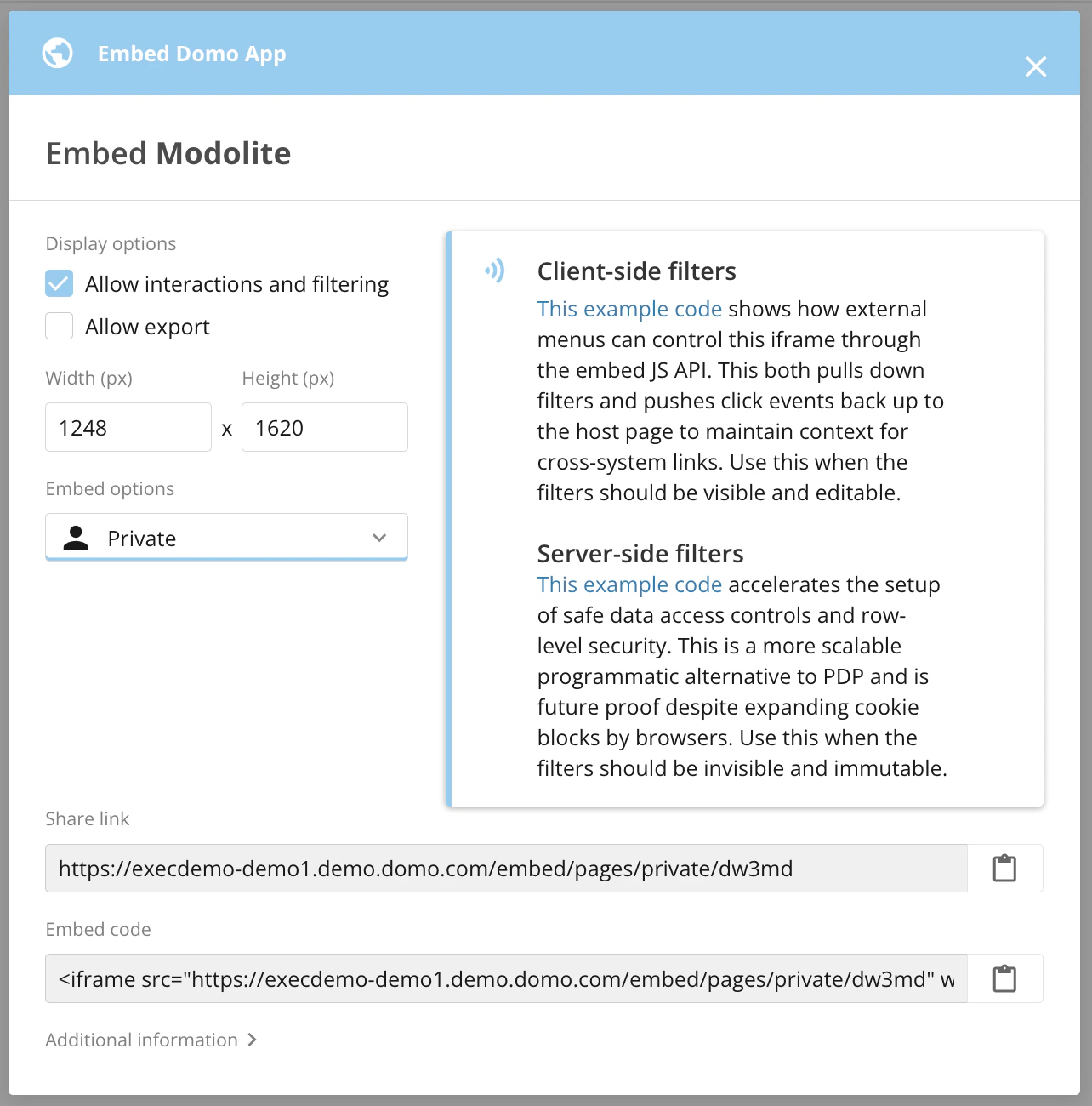
-
[パブリック] — パブリックにエンベッドされたAppは、顧客やパートナー、またはベンダーとウェブ上でオープンデータをシェアするのに使います。
このパブリックにエンベッドされたAppのシェアのリンクまたはエンベッドコードをコピーします。
-
[非公開] — プライベートにエンベッドされたAppを表示できるのは、DomoアカウントまたはAPIから認証したユーザーのみです。
-

エンベッドされたAppのコンテンツをエクスポートする
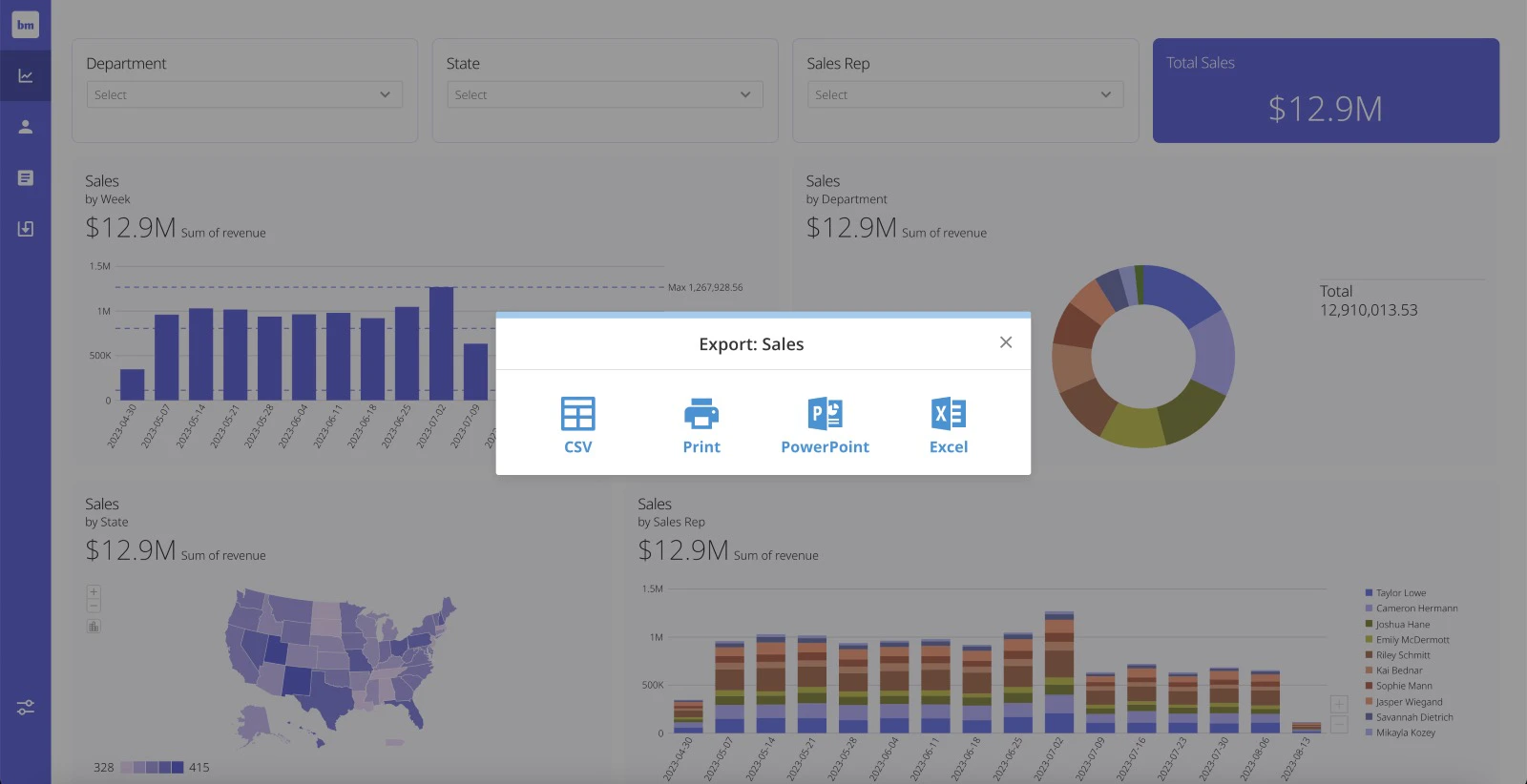
エンベッドされたAppのコンテンツをCSVファイル、PowerPointプレゼンテーション、Excelスプレッドシートにエクスポートしたり、印刷したりできるようにするには、エンベッドされたAppの設定時に**[エクスポートを許可]**ボックスをオンにします。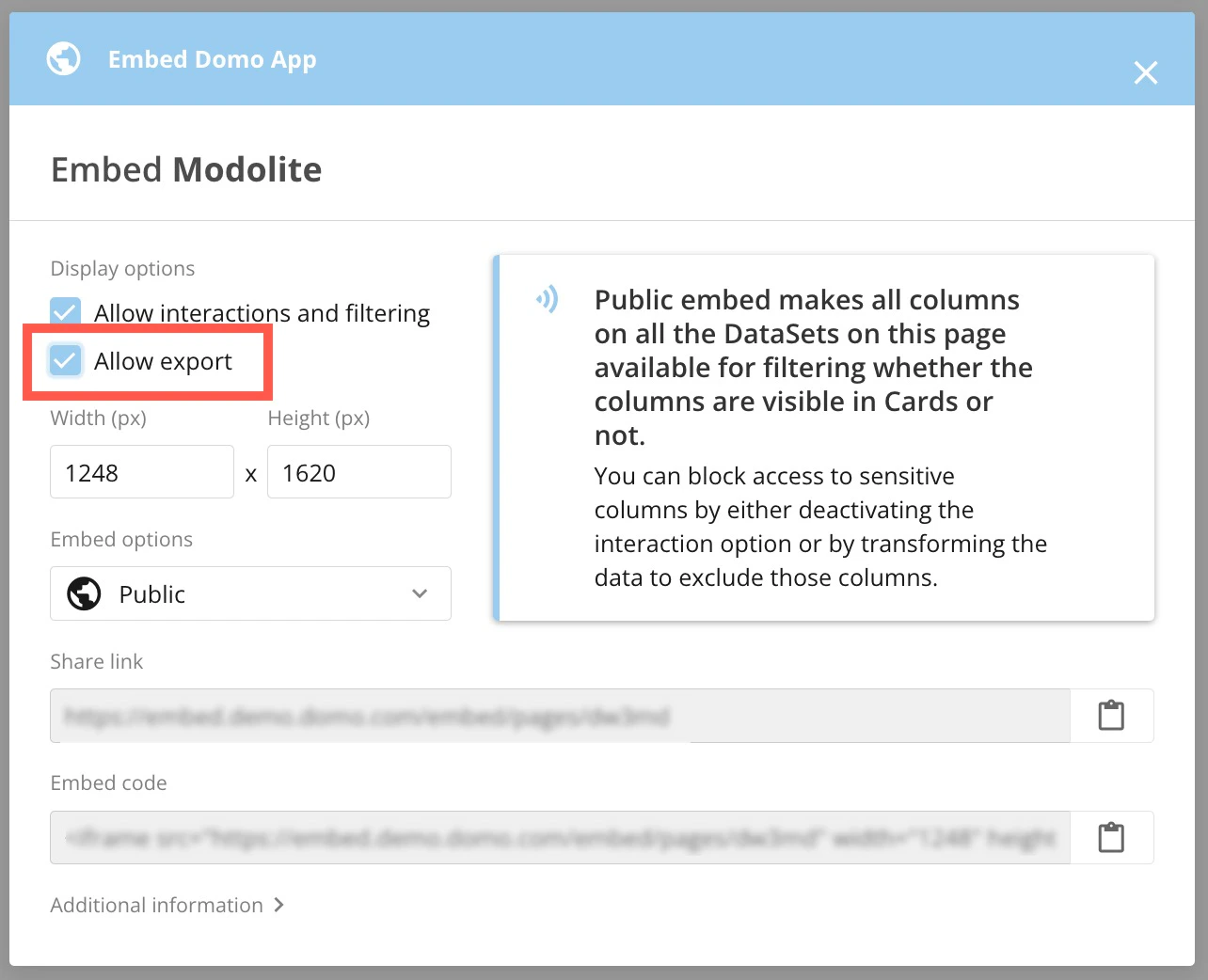
Appを編集する
Appを編集するには、以下の手順に従います。-
Appのホームで、編集するAppにマウスポインターを合わせます。詳細(縦三点メニュー)>**[編集]**を選択します。
Appエディターが表示されます。
 Appのメインナビゲーションに変更を加えるには、後述の「[設定]タブ — カスタムナビゲーション」を参照してください。Appのほかの領域に変更を加えるには、「Appエディター」を参照してください。
-
Appに変更を加えたら、エディターのトップナビゲーションの**[保存]**を選択します。
Appエディターが閉じ、Appがフルスクリーンで表示されます。
-
Appエディターを閉じた後、
 **[全てのDomo App]**を選択するとAppのホームに戻ることができます。
ヒント:Appエディターを開くには、App内のメインナビゲーションで詳細(縦三点メニュー)> **

Appエディター
Appエディターには、以下の図に示す4つの主な領域があります。
メインナビゲーション
メインナビゲーションは、上の図のようにAppの上部に表示することも、Appの左側に表示することもできます。メインナビゲーションの位置を変更する方法については、「[設定]タブ — カスタムナビゲーション」を参照してください。 メインナビゲーションには、どちらの表示の場合も以下のオプションがあります。-
デスクトップ/モバイルの切り替え — Appの表示をデスクトップモードまたはモバイルモードに切り替えます。
-
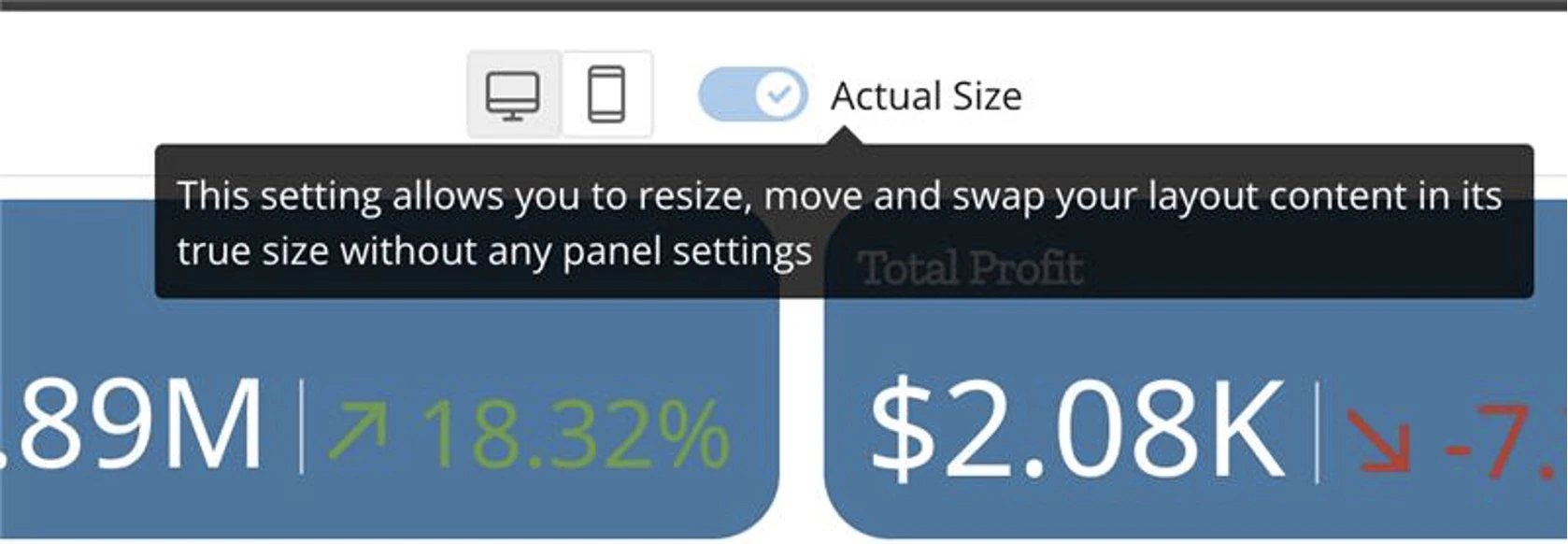
(デスクトップモードのみ)実際のサイズエディター — デスクトップモードでは、実際のサイズエディターに切り替えることができます。このエディターでは、App要素のサイズを編集した通りに正確に表示できます。変更を表示に反映するために保存する必要はありません。実際のサイズエディターをオフにすると、設定と設定パネルが表示されます。実際のサイズエディターはデフォルトではオフになっているため、使用したい場合は編集セッションごとにオンにする必要があります。
-
(デスクトップモードのみ)実際のサイズエディター — デスクトップモードでは、実際のサイズエディターに切り替えることができます。このエディターでは、App要素のサイズを編集した通りに正確に表示できます。変更を表示に反映するために保存する必要はありません。実際のサイズエディターをオフにすると、設定と設定パネルが表示されます。実際のサイズエディターはデフォルトではオフになっているため、使用したい場合は編集セッションごとにオンにする必要があります。
- [保存] — 保存すると、App全体への変更が保存され、編集モードが閉じます。
-
[キャンセル] — Appに変更を加えた場合にこのオプションを選択すると、変更を破棄するかどうかを確認するダイアログが表示されます。
エディターに戻り、変更を保存するには、**[編集を続ける]を選択します。
変更を破棄して編集モードを閉じるには、[変更を保存しない]**を選択します。
左側のナビゲーションとサイドパネル
左側のナビゲーションからは、以下のセクションに移動できます。- Appテーマ
- Appの設定
- ページとナビゲーション
- アクションと要素を追加
キャンバス
キャンバスは、Appを作成するときに表示される場所です。色、フォント、その他のテーマ要素をテストし、レイアウトやその他の要素をキャンバスにドラッグして、Appにコンテンツを追加できます。右側の設定パネル
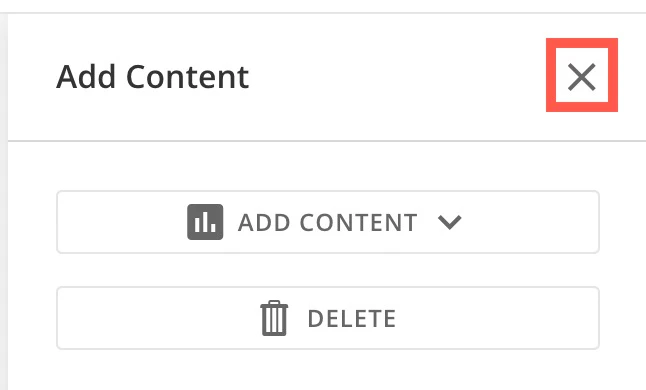
アクションまたは要素をキャンバスに追加すると、右側のパネルで設定を行うことができます。 閉じるを選択してパネルを閉じます。
ページ設定
右側の設定パネルを閉じた後、キャンバスの任意の場所を選択して、右側の設定パネルで[ページ設定]を開くことができます。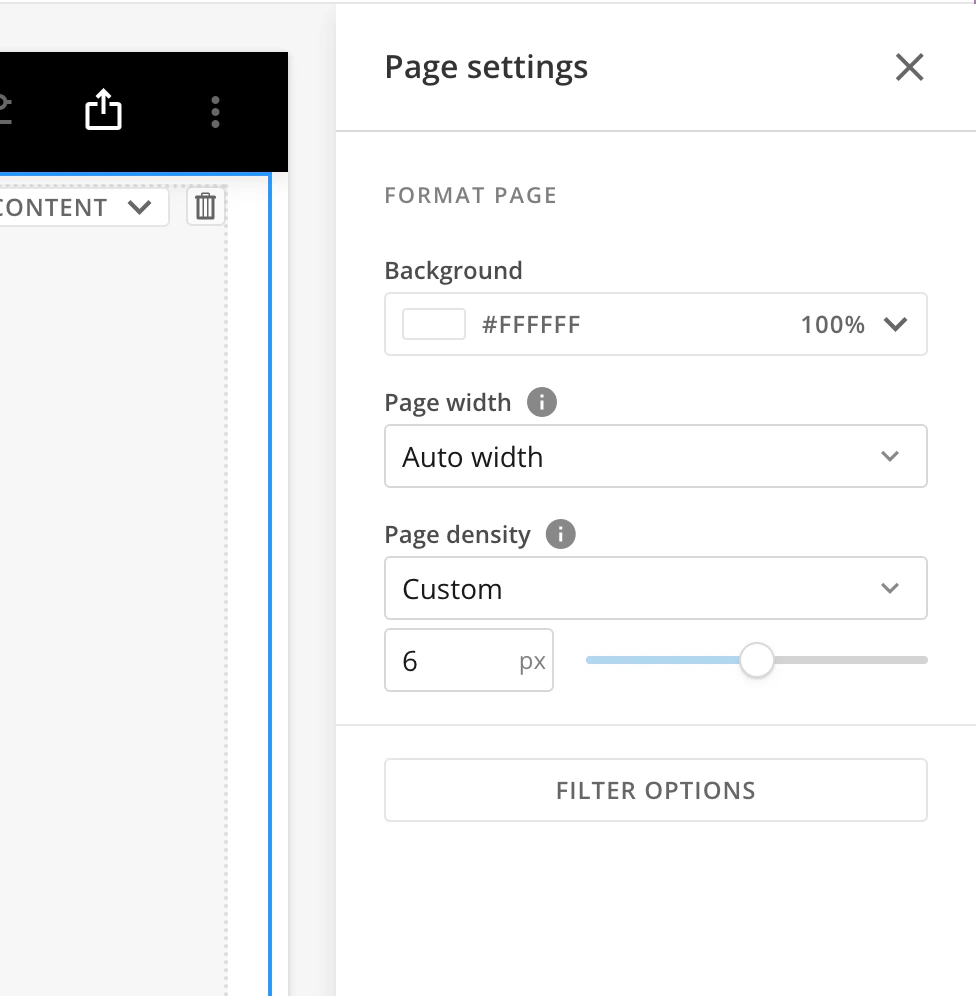
ページの書式
**[ページの書式]**では、ドロップダウンやその他のコントロールを使用して、以下のオプションを設定することができます。- [背景] — 色ピッカーを使用して、背景色とその濃さを選択します。
- [ページの幅] — 以下のページの幅オプションから選択します。
- [固定幅] — ページの幅が固定され、余白は画面のサイズに合わせて調整されます。
- [自動幅] — 余白が固定され、ページは画面のサイズに合わせて調整されます。
- [ページの密度] — ページ内のオブジェクトの周囲のスペースを決定します。オプションは、[デフォルト](4px)、[快適性](8px)、[コンパクト](2px)、[なし](0px)、[カスタム]です。
フィルターオプション
**[フィルターオプション]を選択すると、[フィルターオプション]**モーダルが表示されます。 このモーダルでは、以下の設定がデフォルトで有効になっています。これらの設定を無効にすることもできます。- 新規フィルターの追加を許可
- [グローバル日付フィルターを許可] — グローバル日付でページにフィルターをかけることを許可します。
- [セグメントを許可] — すべてのセグメントが表示されることを許可します。
- [フィルターとPDPアイコンを表示] — フィルターアイコンとPDPアイコンを非表示にするには、このスイッチを切り替えます。これらのアイコンによって、コンテンツの表示が分かりにくくなることがあります。

 Appの設定
**[Appの設定]には、[情報と権限]と[フィルターオプション]**の2つのタブがあります。
**[情報と権限]**タブでは、Appの名前と説明を変更したり、AppのホームでAppを表すアイコンを選択したりできます。また、Appの所有者としてほかのユーザーやグループを追加し、変更を通知するかどうかを選択することもできます。Appをロックすると、Domoインスタンスの所有者と管理者以外はAppを編集できなくなります。
これらの設定の変更を保存するには、エディターのメインナビゲーションで**[保存]**を選択します。
Appを削除する
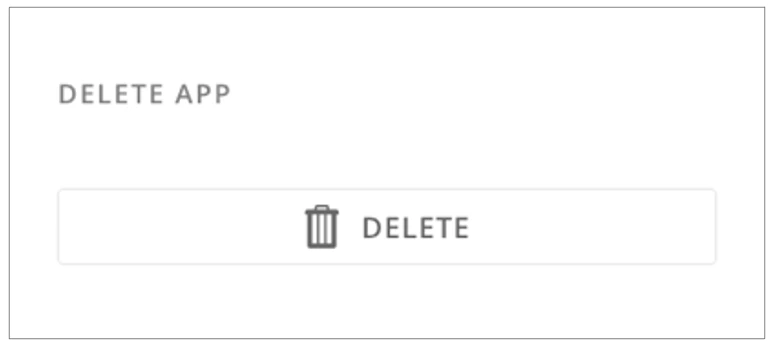
Appを削除するには、 **[削除]**を選択します。
Appを削除すると、AppのページとApp固有の要素も削除されることを確認するダイアログが表示されます。 Appの削除を完了するには、**[続ける]を選択します。[Appの設定]パネルに戻るには、[キャンセル]**を選択します。

永続的なフィルターを設定する
永続的なフィルターは、[Appの設定]セクションの[フィルター **オプション]**タブで選択できます。フィルターを永続的にすると、Appユーザーがフィルターをオンにしたときに、DataSetの一部またはすべての列を使用しているすべてのAppのページでフィルターが有効になります。変数や日付フィルターなどのほかの要素を設定して、App全体で保持されるようにすることもできます。-
ドロップダウンを使用して、すべての列または選択した列のみをすべてのAppのページのフィルターとして保持するかどうかを選択します。デフォルトでは[なし]に設定されています。

-
選択した列のみを使用する場合は、保持するフィルター列を選択します。

-
フィルター列を選択した後、以下のその他のオプションを有効にするにはそのボックスをオンにします。
- [インタラクションフィルターを保持] — 有効にすると、Appユーザーがチャート要素などのカード固有のフィルターを適用しても、App全体で保持されます。
- [日付範囲フィルターを保持] — 有効にすると、Appユーザーが適用する日付範囲フィルターはすべて、App全体で保持されます。
- [変数コントロールを保持] — 有効にすると、変数コントロールの値がApp全体で保持されます。
**注記:**変数コントロールの値は、そのコントロールを含むページにのみ適用されます。App全体で変数を保持する場合は、値を保持する各ページにコントロールを追加する必要があります。変数とコントロールの詳細については、こちらを参照してください。

カードのセットに永続的なフィルターを設定する
永続的なフィルターは、個々のカードまたはAppレベルで設定できます。永続的なグローバルフィルターを特定のカードセットに適用するには、次の手順を実行します。- フィルターを設定して、Appのすべてのカードにグローバルに影響を与えます。フィルターを適用しないカードについては、カードに移動してカードの詳細編集メニューから**[例外フィルター]**を選択すると、個々の設定を編集できます。 または
- フィルターを適用するカードをすべて同じAppページに配置します。同じページでカードを設定した後、インタラクションフィルターを設定してこれらのカードに影響を与え、カードを別のページの目的の場所に移動します。
永続的なフィルターになっているかどうかをテストする
コントロールメニューに移動して、フィルターが永続的になっているかどうかを確認できます。永続フィルターには、地球儀アイコンが付いています。
 ページとナビゲーション
**[ページとナビゲーション]には、以下の[順番]と[設定]**の2つのタブがあります。ページドリル機能の使用方法については、「ページドリル」を参照してください。
[順番]タブ
**[順番]**タブでは、Appのページを表示して並べ替えることができます。Domoインスタンスからダッシュボードのコンテンツをインポートすることもできます。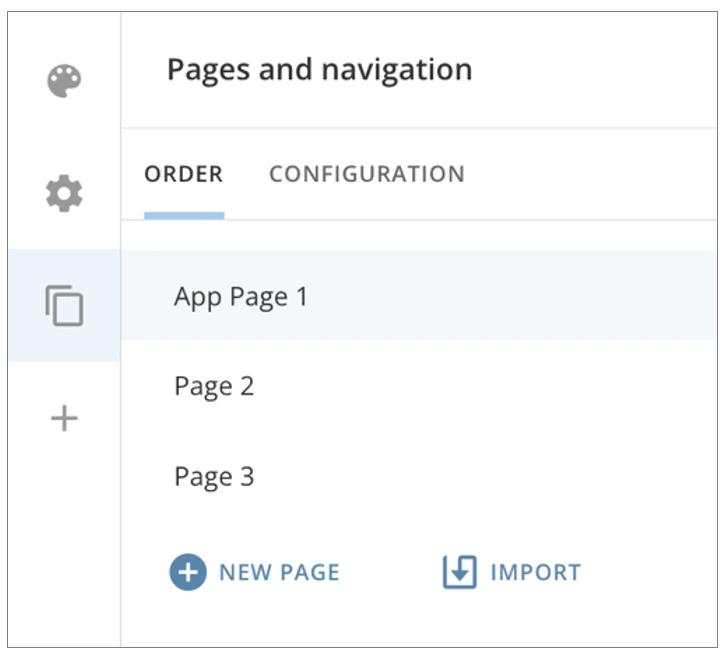

ダッシュボードのコンテンツをAppにインポートする
ダッシュボードをインポートすると、ダッシュボードから選択したカードをAppで複製したり、元のカードをAppに取り込むことができます。元のコンテンツをAppに取り込むと、App内でコンテンツに加えた変更は、Domo内のコンテンツに反映されます。 ダッシュボードからすべてのコンテンツをインポートするか、インポートする特定の要素を選択できます。 コンテンツをAppにインポートすると、コンテンツがApp外でどのように表示されるかにかかわらず、設定済みのすべてのテーマがApp内のコンテンツに適用されます。これにより、App全体でコンテンツの外観が標準化されます。-
[順番]タブからダッシュボードをインポートするには、[インポート]>**[ダッシュボード]**を選択します。
モーダルが表示され、Domoインスタンスからダッシュボードを検索して選択できます。 -
**[次へ]を選択します。モーダルの右側に[インポートオプション]**が表示されます。

- **[インポートオプション]で[ページ名]**フィールドにAppでの表示名を入力します。
- 必要に応じて、[カードを複製]、[カードのインタラクションを含める]、[フィルターを含める]のボックスをオンにします。
- ダッシュボードからインポートするコンテンツを選択します。すべてのコンテンツをインポートすることも、特定の要素をインポートすることもできます。
Appページを別のAppにインポートする
既存のページを別のApp Studio AppからAppにインポートできます。 **開始するには:**別のAppからページをインポートするApp Studio Appに移動します。Appを編集モードで開きます。-
-
[インポート]>**[Appのページ]**を選択します。
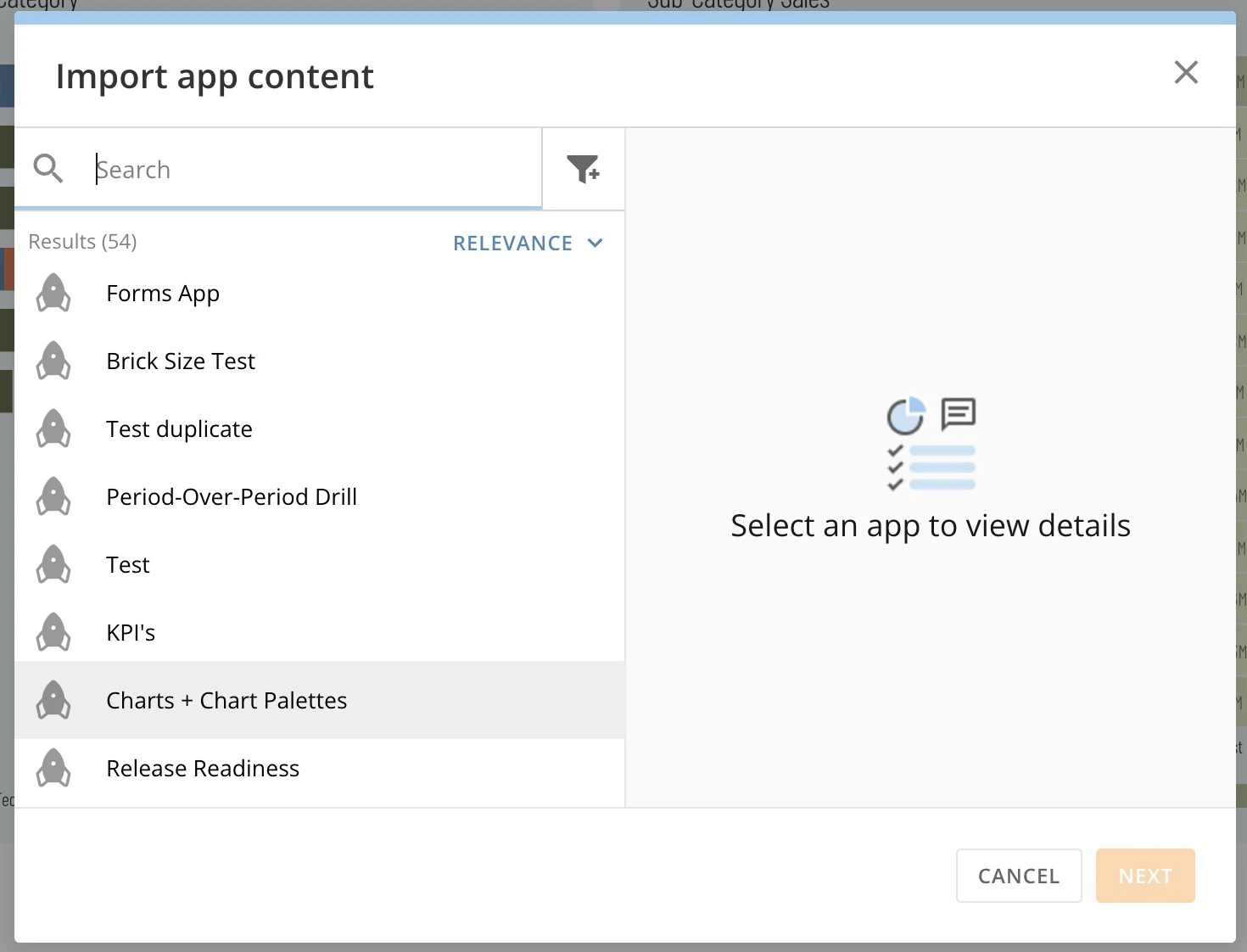
**[Appコンテンツをインポート]**モーダルが表示されます。
-
モーダルで、ページのインポート元のAppを検索して選択します。**[次へ]**を選択して、インポートコンテンツを選択します。
-
**[インポートオプション]**で、a)カードを複製するか、b)カードのインタラクションを含めるか、c)フィルターを含めるかを、適切なボックスをオンにして選択します。
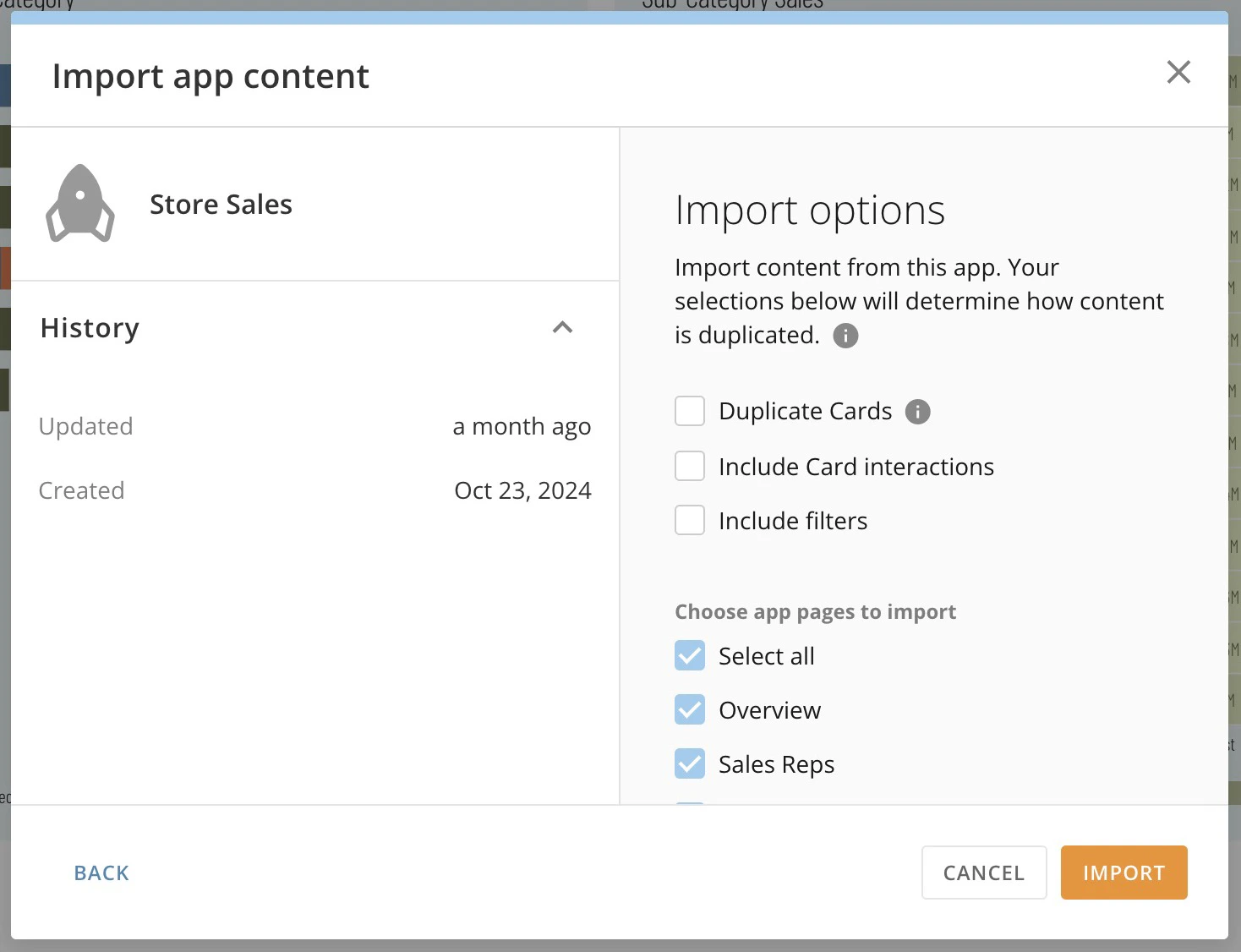
- ここで、インポートするAppのページを選択するか、**[すべて選択]**を選択します。
-
終了したら、**[インポート]**を選択します。
インポートの進捗状況がバーに表示されます。インポートが完了したら、新しいAppへの変更を保存してから閉じます。
Appのページを追加する
Appにページを追加するには、以下の手順に従います。-
**[順番]タブで[+新しいページ]**を選択します。
モーダルが表示され、ページに名前を付けることができます。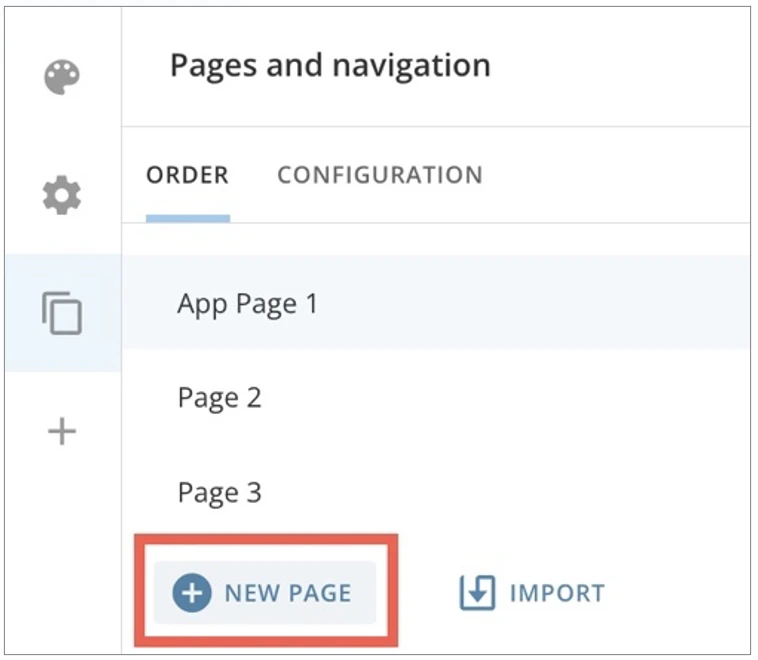
- モーダルで、**[作成して続行]を選択するとページが[順番]タブに追加され、[キャンセル]**を選択するとページが破棄されます。追加したページは、ページのリストの一番下に表示されます。ページの位置は並べ替えて変更できます。
Appのページを編集する
-
**[順番]**タブでページを作成した後、そのページにマウスポインターを合わせて
 **[ページ情報を編集]**を選択します。
**[ページ設定]**モーダルが表示されます。
- (オプション)ページ名を編集します。
- (オプション)**[ナビゲーションにページを表示する]**のボックスをオフにすると、Appのメインナビゲーションからページが削除されます。これは、ページがドリルビューとして使用されている場合に最もよく行われます。詳細については、「ページドリル」を参照してください。また、ユーザーがページにアクセスできないようにしたいが、ページを削除はしたくない場合は、ページを非表示にすることもできます。
-
Appのトップナビゲーションのページ用に表示するアイコンを選択します。デフォルトのアイコンはページ
 です。また、アイコンの色、不透明度、位置/配置を調整することもできます。
- 変更を行った後、**[保存]を選択すると変更が維持され、モーダルを閉じるか[キャンセル]**を選択すると変更が破棄されます。
Appのページを削除する
**[順番]**タブからページを削除するには、そのページにマウスポインターを合わせて
**[ページ情報を編集]**を選択します。
**[ページ設定]**モーダルが表示されます。
モーダルで 削除を選択します。
削除を確認する警告ダイアログが表示されます。ページの削除は取り消すことができません。 **[ページを削除]を選択するとページが削除され、[キャンセル]**を選択するとページが維持されます。
[設定]タブ — カスタムナビゲーション
**[設定]**タブでは、Appのメインナビゲーションを表示または非表示にすることができます。


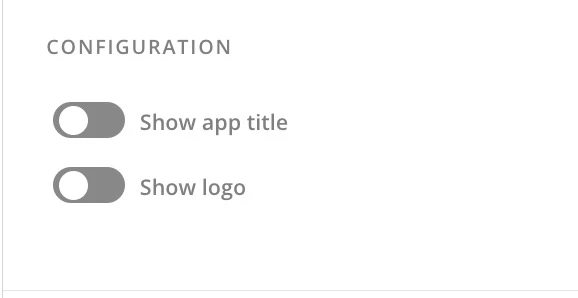
 表示/非表示を選択することで、Domoのナビゲーションボタン([ホーム]、[コントロール]、[配布]、[詳細])を表示するかどうかを指定できます。

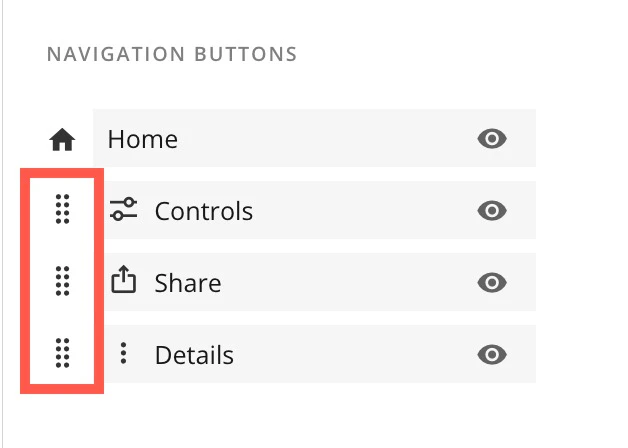
ページドリル
ページドリルを使用すると、Appユーザーはカードを選択することでAppの別のページに移動できます。カードのフィルターは、新しいページにも適用されます。新しいページには、カードだけでは利用できない、より詳細な情報や追加のインサイトが含まれています。新しいページはドリルビューと呼ばれます。これは、Appのメインナビゲーションでは非表示にして、ドリルでのみアクセスできるようにすることを選択できるためです。ページドリルを設定する
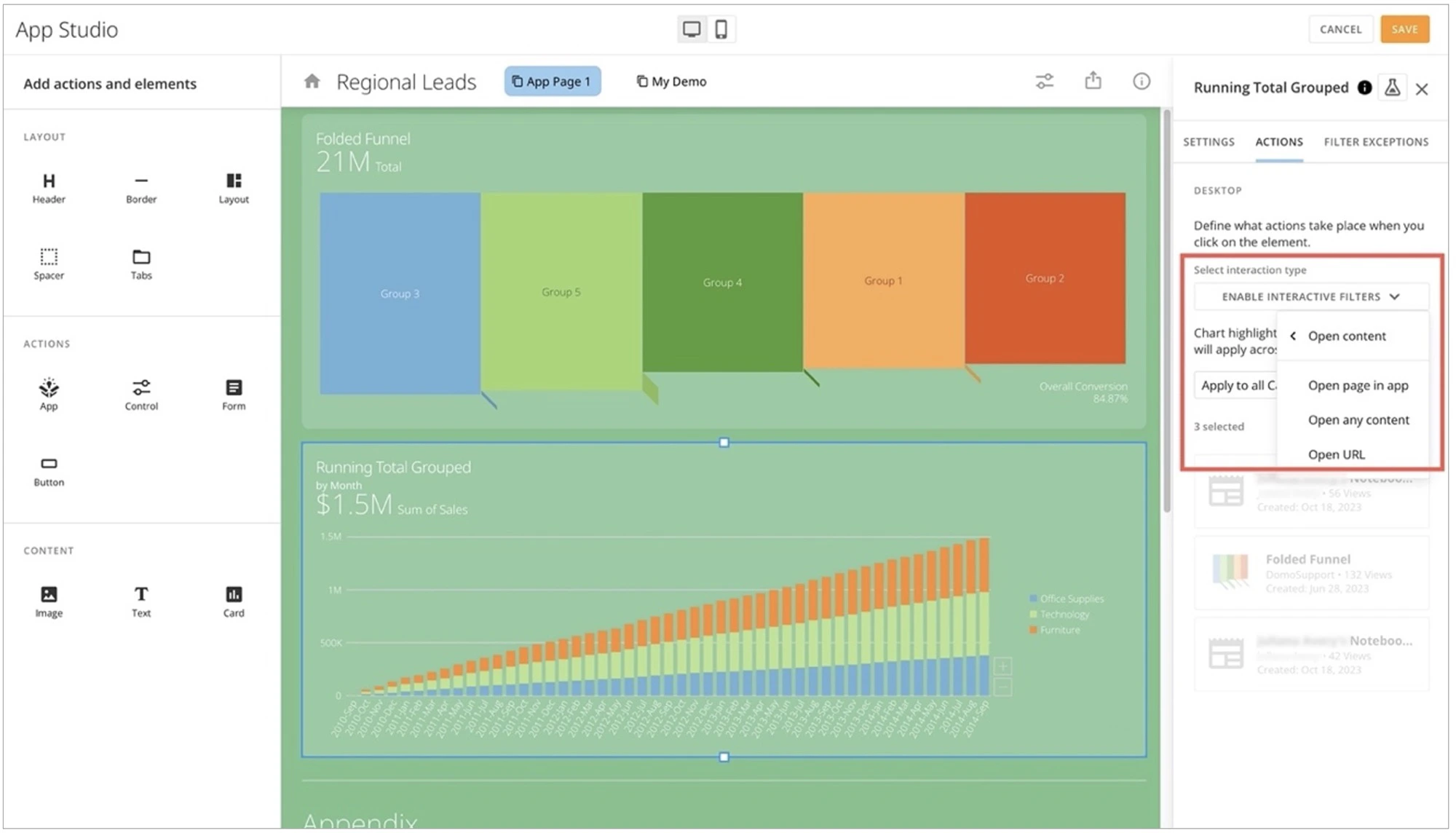
ページドリルを設定するには、以下の手順に従います。- キャンバスでカードを選択し、右側の設定パネルを開きます。
- 設定パネルで、**[アクション]**タブに移動します。
-
[デスクトップ]でドロップダウンを使用して[コンテンツを開く]>**[Appでページを開く]**を選択します。
-
2番目のドロップダウンで、ページをリンク先ページまたはドリルビューとして選択します。

-
以下のオプションのいずれかを使用する場合は、該当するボックスをオンにします。
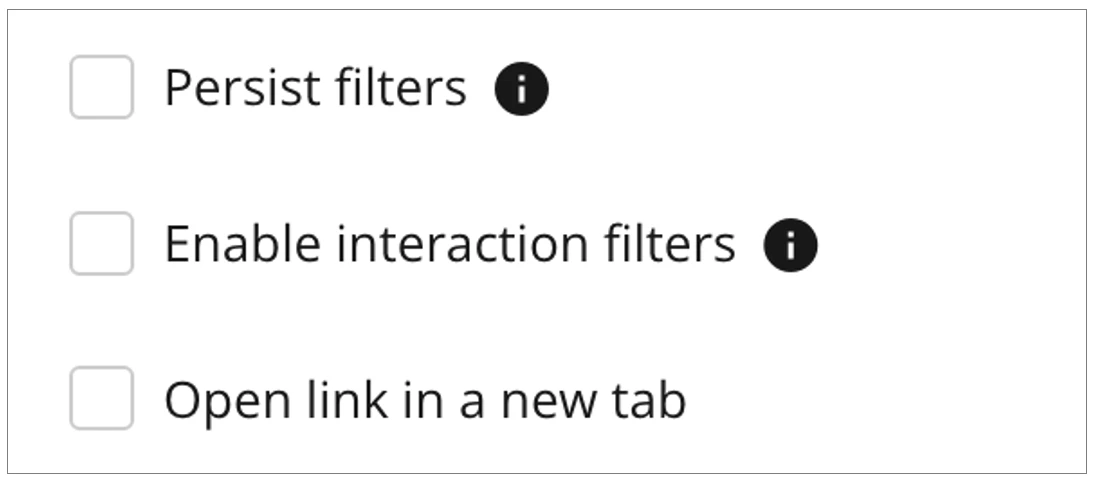
- [Persistフィルター] — Appのページに適用されたフィルターは、リンク先ページまたはドリルビューに引き継がれます。
- [インタラクションフィルターを有効にする] — このオプションを選択すると、カードのインタラクティブなチャートが有効になります。ただし、ツールチップとスクリーンリーダーは、ドリルビューへのナビゲーションを検知しないことにご注意ください。
-
[新しいタブでリンクを開く] — 新しいブラウザータブでドリルビューを開きます。
- 変更を保存します。
ドリルビューを非表示にする
- [ページとナビゲーション]>**[順番]**タブに移動します。
-
ページドリルのリンク先として使用しているページを探し、その上にマウスポインターを合わせて
 **[ページ情報を編集]**を選択します。
**[ページ設定]**モーダルが表示されます。 -
モーダルで**[ナビゲーションにページを表示する]**のボックスをオフにします。これにより、Appのメインナビゲーションからページが削除され、AppユーザーがドリルビューとしてのみAppにアクセスできるようになります。
**注記:**Appのランディングページは、ナビゲーションから除外することはできません
- **[保存]**を選択してモーダルを閉じます。
アクションと要素を追加する
**[アクションと要素を追加]**セクションでは、Appユーザーが利用できるAppのレイアウトおよびアクションをカスタマイズして、カードやワークフローなどのDomoコンテンツを追加できます。
アクションまたは要素をキャンバスにドラッグしてAppに追加できます。設定パネルが開き、ドラッグした項目を設定できます。
**注記:**アクションまたは要素をキャンバスにドラッグするときは、表示される青い線にドラッグして、キャンバスに貼り付ける必要があります。
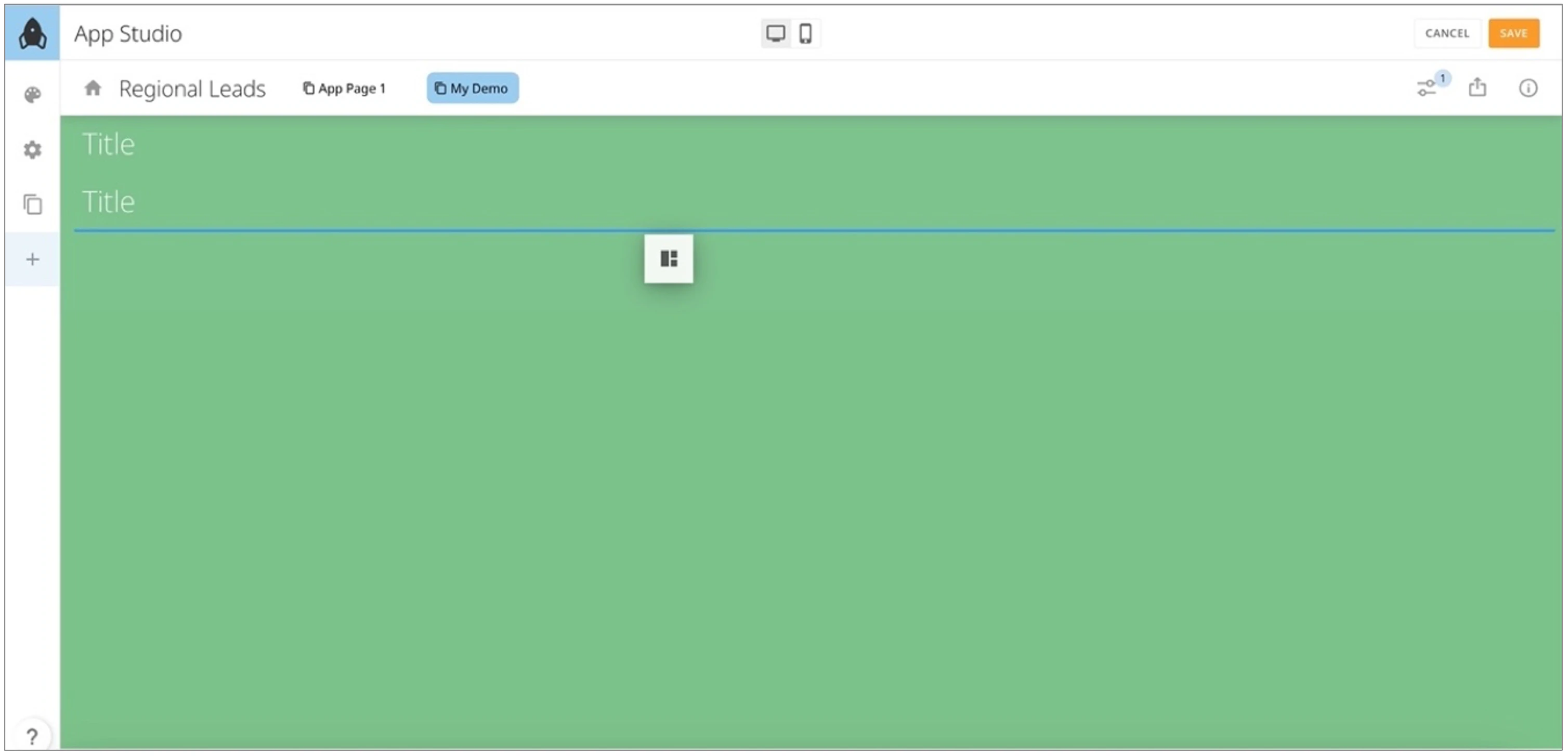
ヘッダーを追加する
ヘッダー要素をキャンバスにドラッグすると、 編集または
編集または 削除を選択できます。
-
-
ボーダーを追加する
ボーダー要素をキャンバスにドラッグすると、水平の線が表示されます。線を選択して、設定パネルを開きます。 このパネルで
**[削除]を選択すると、ボーダーを削除するかどうかを確認するダイアログが表示されます。[ボーダーを削除]**を選択すると、ボーダーが削除されます。
レイアウトを選択する
レイアウトをキャンバスにドラッグすると、**[レイアウトを選択]モーダルが表示されます。レイアウトオプションを確認し、使用するレイアウトオプションにマウスポインターを合わせて[選択]**を選択すると、レイアウトがキャンバスにインポートされます。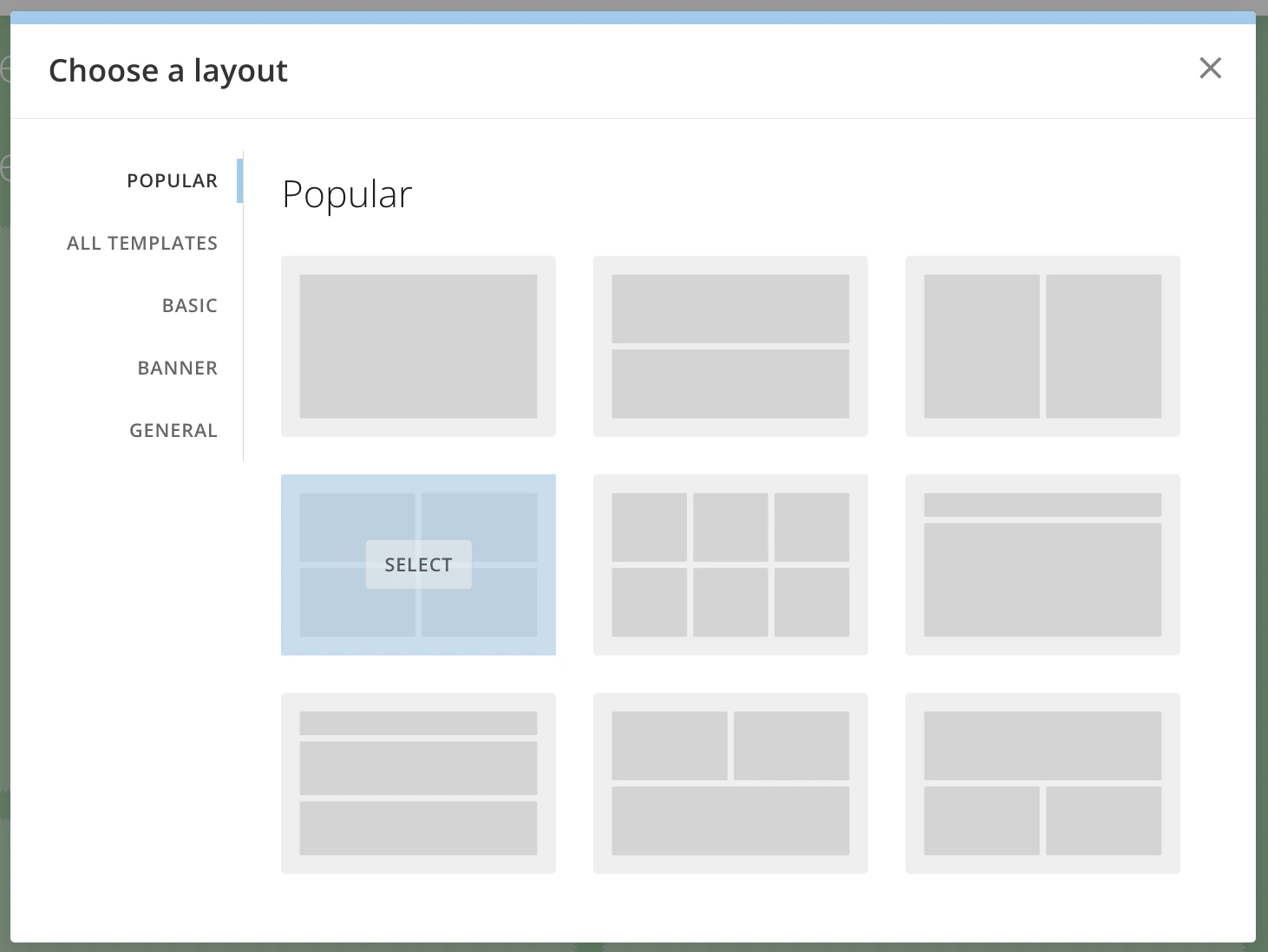
スペーサーを追加する
スペーサーをキャンバスにドラッグすると、ほかの要素の間に空白の領域が作成されます。スペーサーを選択すると、右側に**[スペーサー]**設定パネルが開きます。 このパネルで **[削除]を選択すると、スペーサーを削除するかどうかを確認するダイアログが表示されます。[スペーサーを削除]**を選択すると、スペーサーが削除されます。
タブを追加する
タブ要素をキャンバスにドラッグすると、3つのタブがあるインターフェースが表示され、設定パネルが開きます。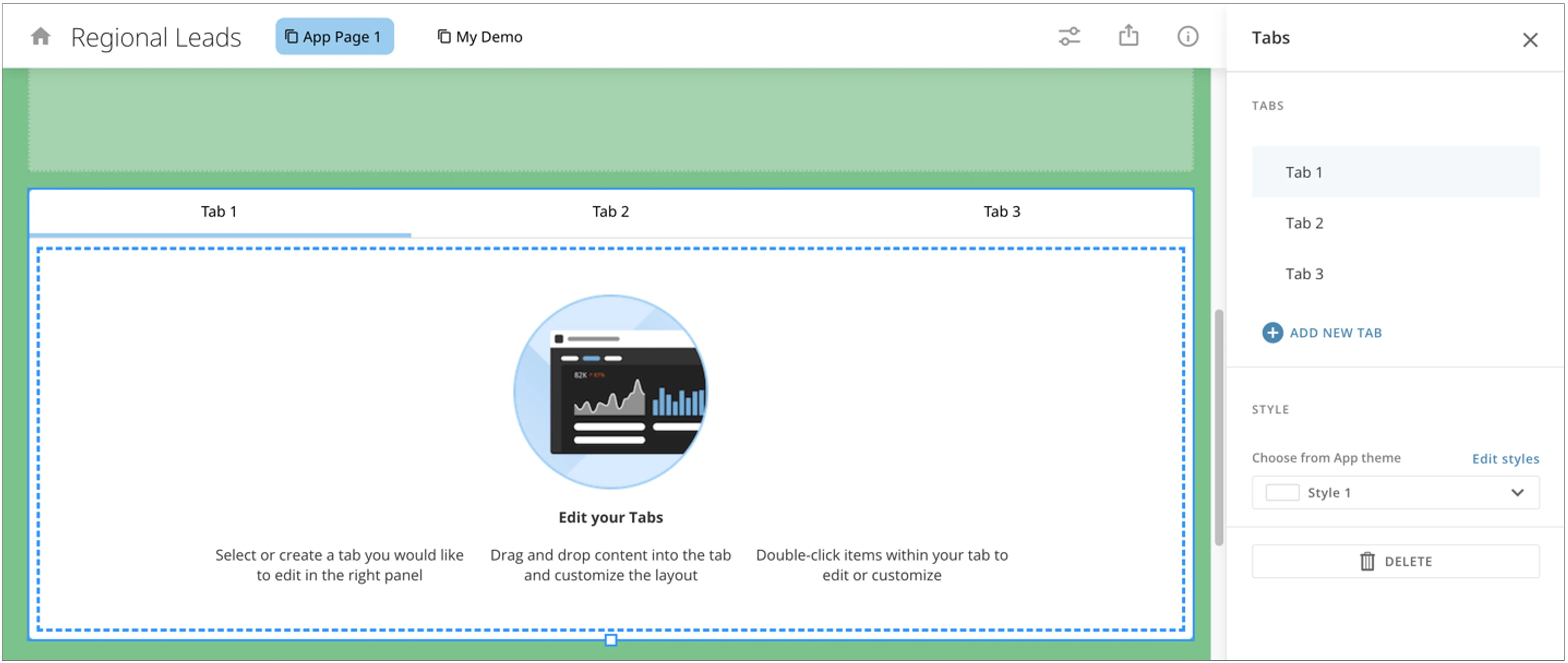

 閉じるを選択します。
タブのスタイル
パネルでは、タブに2つのスタイルのいずれかを選択できます。スタイルに変更を加えるには、**[編集スタイル]**を選択します。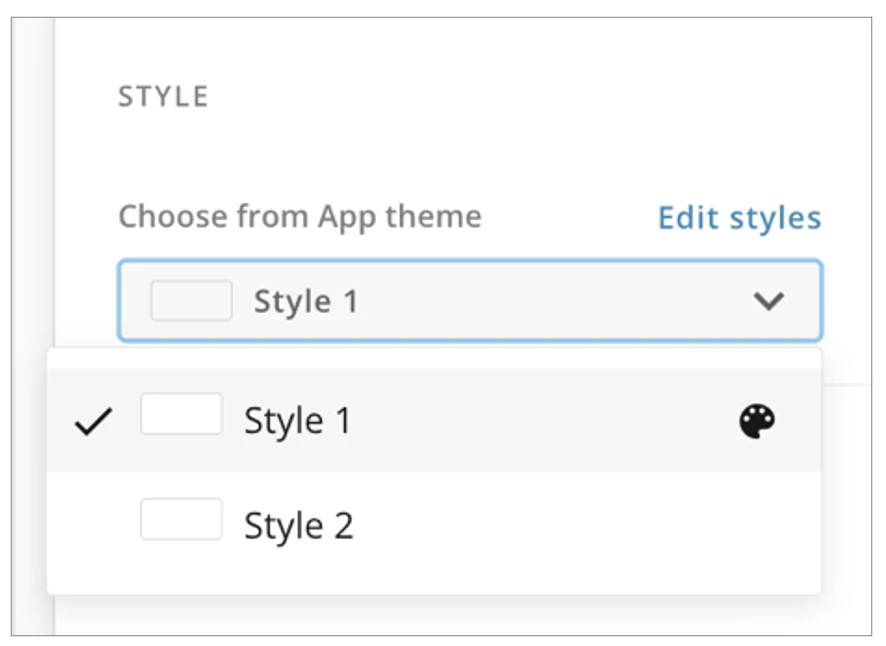
新しいタブを追加する
**[+新しいタブを追加]**を選択すると、パネルからタブを追加できます。これにより、タブリストの最後に次のデフォルト番号のタブが追加されます。
タブを編集する
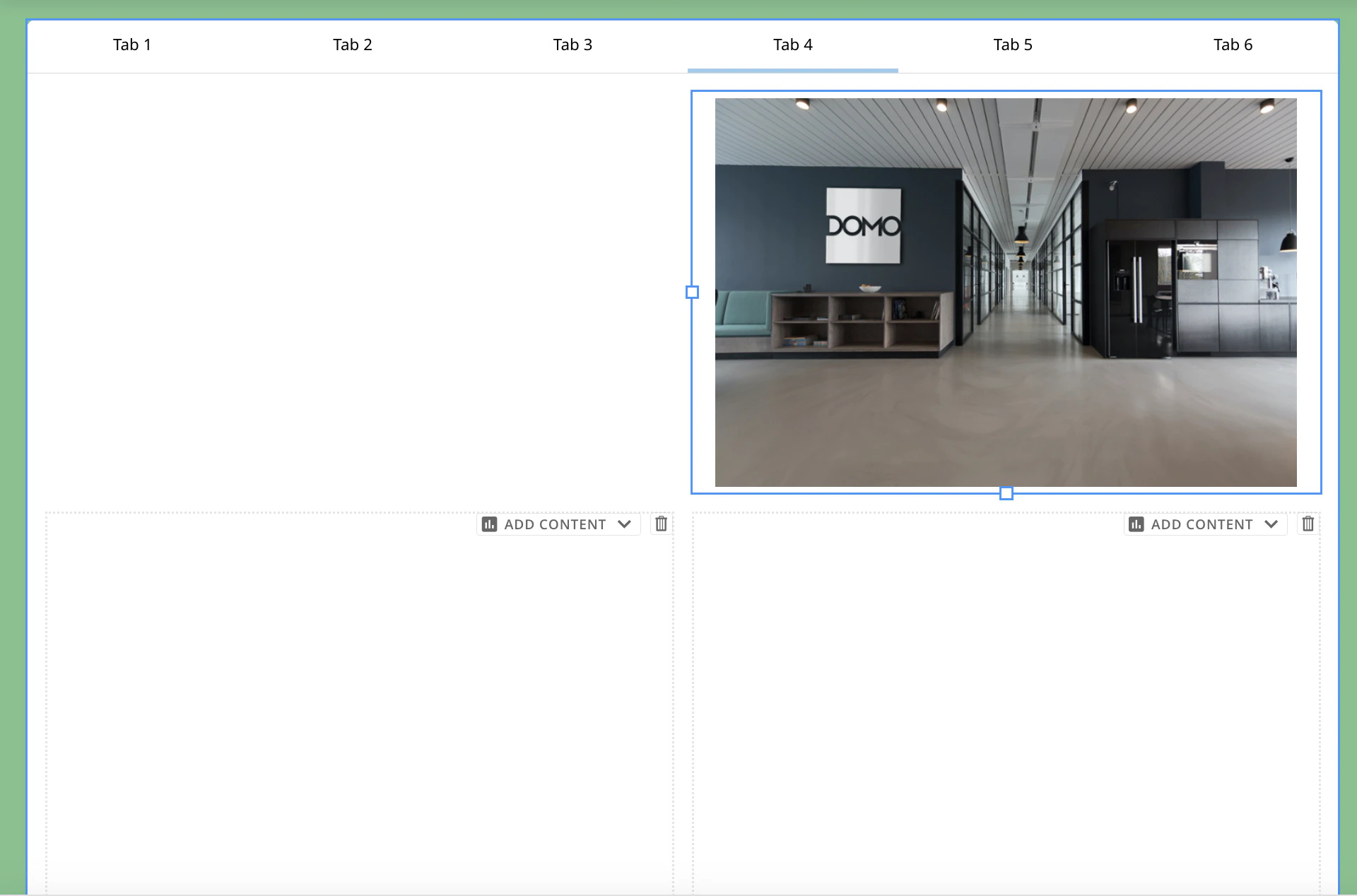
パネルでは、タブにマウスポインターを合わせて**[[編集]タブ]**を選択することで、タブを編集できます。これにより、キャンバスのタブが選択されます。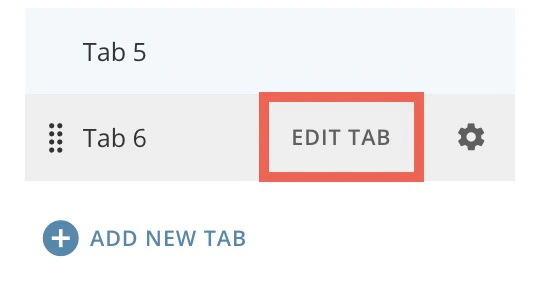
タブを削除する
タブは個別に削除することも、タブ要素全体を削除することもできます。 タブを個別に削除するか、要素グループとして削除するかにかかわらず、タブを削除すると、そのタブのすべてのカードまたはDomo Bricksは末尾に移動します。削除されたタブのフォームはAppから削除されます。タブ内で作成されたボタンやコントロールなどのコンテンツは完全に削除されます。 削除は取り消すことができません。-
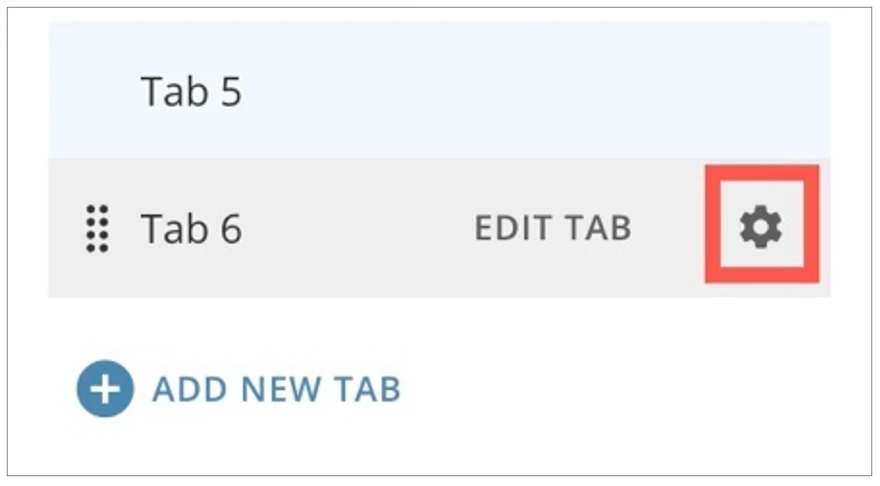
個別のタブを削除するには、右側のパネルのタブにマウスポインターを合わせます。
 **[タブ情報を編集]を選択して、[タブのラベル]**モーダルを表示します。

削除を確認するダイアログが表示されます。
**[削除]または[キャンセル]**を選択します。 -
タブ要素を削除するには、右側のパネルで
 **[削除]**を選択します。
削除を確認するダイアログが表示されます。
**[削除]または[キャンセル]**を選択します。
Domo Appを追加する
Appアクションをキャンバスにドラッグすると、**[Appを選択する]モーダルが開きます。インポートするAppを検索して選択し、[取得]または[キャンセル]**を選択します。変数のコントロールを追加する
コントロールアクションをキャンバスにドラッグすると、Appのページに変数コントロールを追加できます。変数とコントロールについては、「変数 | 概要」を参照してください。フォームを追加する
フォームアクションをキャンバスにドラッグすると、フォームエディターが開きます。詳細については、「フォーム」を参照してください。ボタンを追加する
ボタンアクションをキャンバスにドラッグすると、**[設定]および[アクション]**の2つのタブがあるパネルが右側に開きます。[設定]タブ
**[設定]**タブでは、以下を設定できます。- ボタンラベルのテキストを入力する
- 使用可能なオプションからアイコンを選択するか、**[アイコンがありません]**を選択する
- ボタンの色と不透明度を選択する
- ボタンでのアイコンの位置([上部]、[左]、[右])を選択する
- アイコンのサイズ([デフォルト]、[小]、[中]、[大]、[特大])を選択する

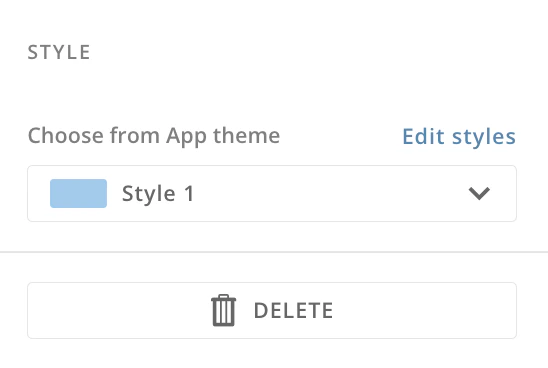
 **[削除]**を選択すると、ボタンが削除されます。
[アクション]タブ
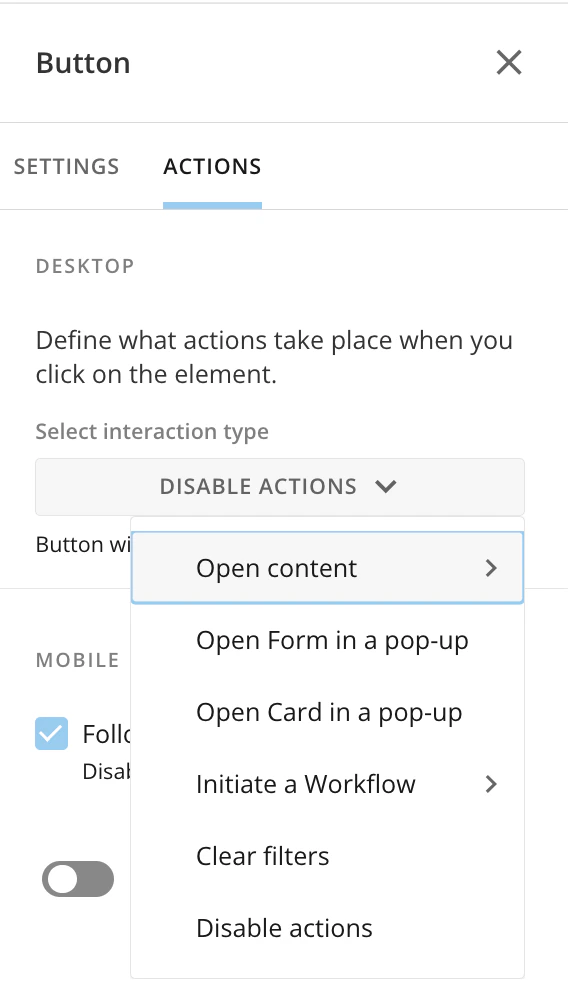
**[アクション]タブでは、[インタラクションタイプを選択]**ドロップダウンを使用して、ボタンを押したときに実行するアクションを定義します。**注記:インタラクションタイプとして[フィルターをクリア]を選択した場合、Appユーザーは、Appコントロールに移動せず、ボタンを使用してページ内のすべてのフィルター(永続的なフィルター以外)をクリアできます。永続的なフィルターを設定する方法については、こちらを参照してください。ボタンの[フィルターをクリア]**オプションは、エンベッドされたApp Studio Appでは使用できません。詳細については、「Appをエンベッドする」を参照してください。
カードをポップアップで開く
カードをポップアップで開くようにボタンを設定する場合は、ボタンを選択したときに開くカードを検索して選択する必要があります。 カードとAppの変更を保存します。
別のカードを選択する
ボタンをクリックしたときに表示されるカードを更新する必要がある場合があります。- ボタン設定パネルの**[アクション]タブで、[変更]**を選択します。

- 別のカードを検索して選択します。カードを保存して、Appの変更を保存します。
画像を追加する
画像要素をキャンバスにドラッグすると、マシンから画像を選択してAppに追加できます。メモカードでテキストを追加する
テキスト要素をキャンバスにドラッグすると、キャンバスにメモカードツールバーが表示され、設定パネルがメモとして開きます。メモカードの詳細については、こちらを参照してください。 設定パネルで、 編集を選択するとカードのコンテンツを編集でき、
 閉じるを選択するとメモが閉じます。
パネルには、[設定]、[アクション]、[例外フィルター]の3つのタブがあります。
閉じるを選択するとメモが閉じます。
パネルには、[設定]、[アクション]、[例外フィルター]の3つのタブがあります。
[設定]タブ
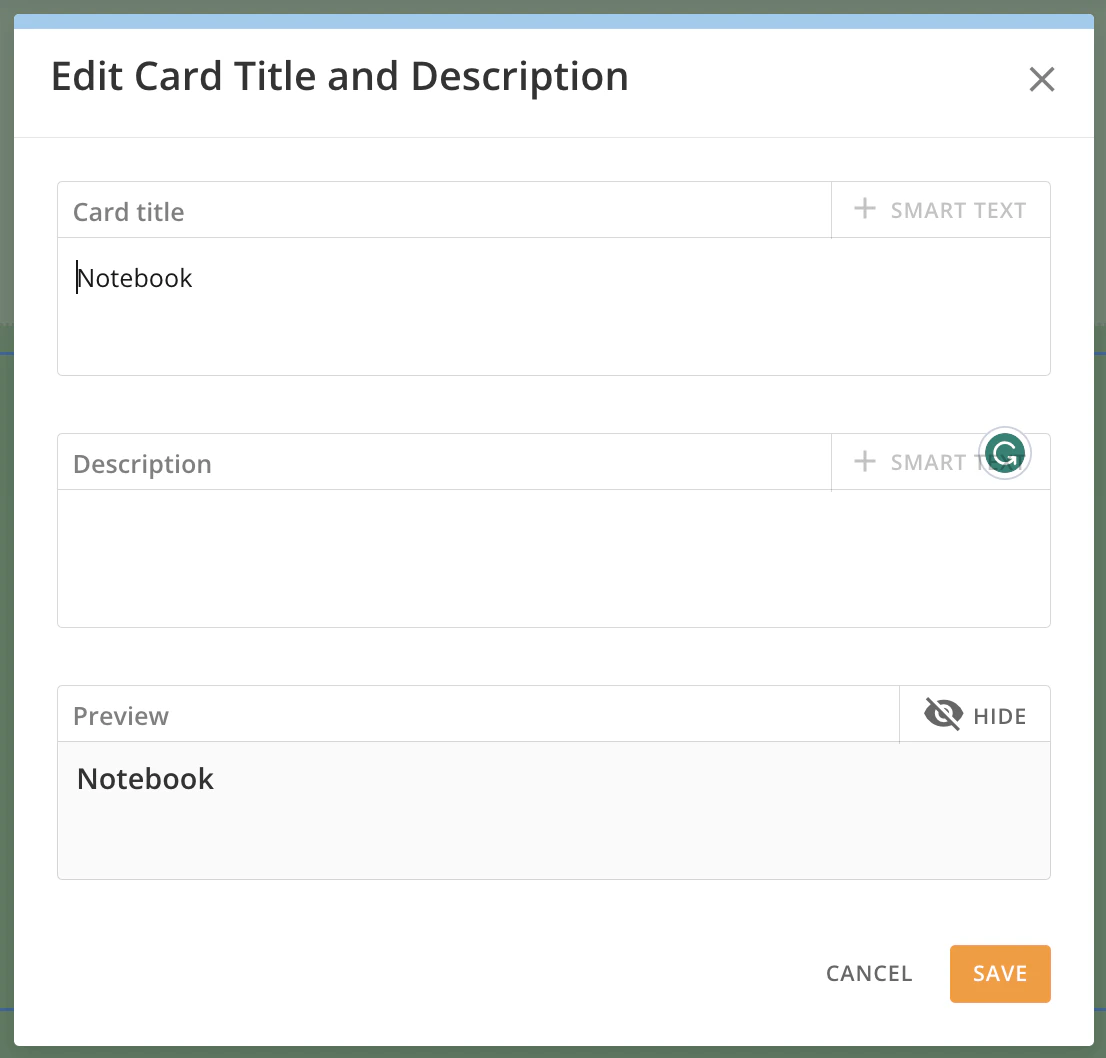
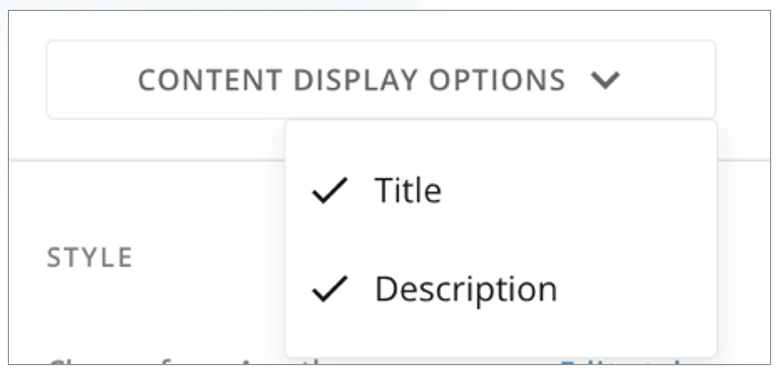
**[設定]タブの[コンテンツ]では、[カードタイトルと説明を編集]または[コンテンツの表示オプション]**を選択できます。

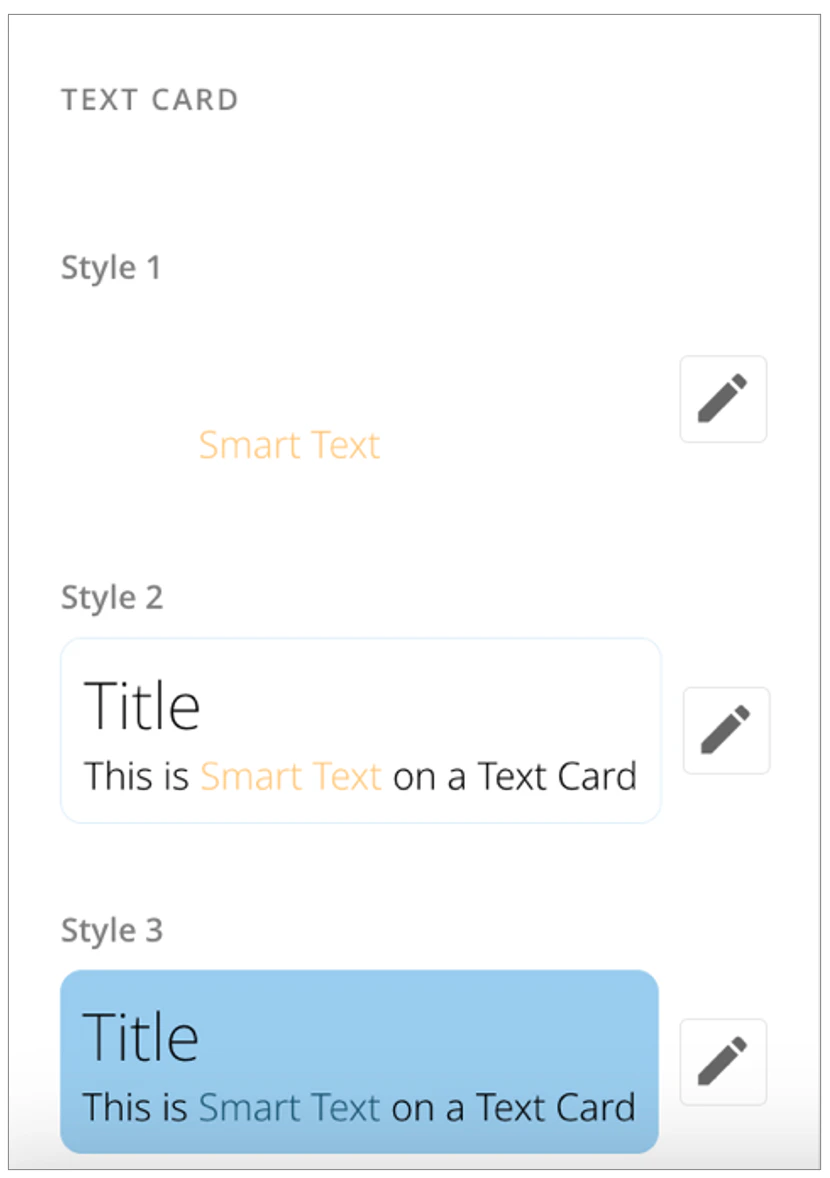
- **[別のカードを選択]**を選択すると、Domoインスタンスから別のカードを選択できます。
- **[カードを削除]**を選択すると、以下の3つのオプションが表示されます。
- [カードを外す] — Appのページからカードを削除することを確認するメッセージが表示されます。ここでカードを削除しても、ほかのAppやダッシュボードからは削除されません。**[カードを外す]または[キャンセル]**を選択します。
- [末尾に移動] — カードを末尾に移動します。
-
[カードを削除] — このオプションを選択すると、カードを削除するとほかのすべてのダッシュボードとAppからカードが削除され、削除は取り消せないことを警告するメッセージが表示されます。**[カードを削除]または[キャンセル]**を選択します。

[アクション]タブ
**[アクション]**タブでは、カードを選択したときに実行するアクションを定義できます。
-
[インタラクティブフィルターを有効にする] — このボックスをオンにすると、新しいタブでカードの詳細を開くことができます。
チャートの強調表示とインタラクションフィルターを適用する要素を以下から選択することもできます。
- 全てのカードに適用
- 選択したカードに適用インタラクションフィルターを無効にすることもできます。

-
[コンテンツを開く] — アクションによってAppでページを開く、任意のコンテンツを開く、URLを開くのいずれかを選択できます。いずれのオプションでも、デスクトップでのインタラクションをフォローするようにモバイルを設定したり、モバイル上で特定の要素を非表示にするスイッチを切り替えたりすることができます。
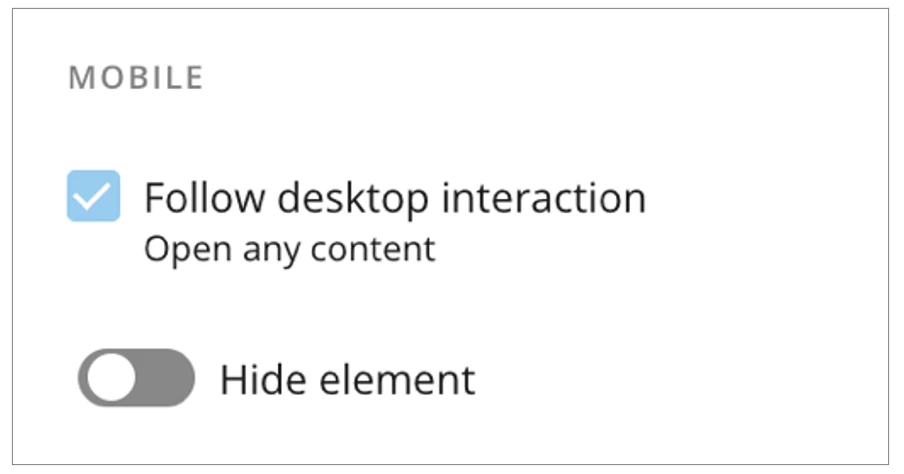
- **[Appでページを開く]を選択した場合、Appで開くページを選択します。[Persistフィルター]**のボックスをオンにすると、Appの現在のページに適用されているフィルターの選択が、リンク先ページにも適用されます。新しいブラウザータブでAppのページを開くボックスをオンにすることもできます。
- **[任意のコンテンツを開く]を選択した場合、Domoインスタンスからどのコンテンツを開くかを選択できるモーダルが表示されます。コンテンツを選択して[保存]**を選択した後も、コンテンツは変更できます。新しいブラウザータブでコンテンツを開くボックスをオンにすることもできます。
-
**[URLを開く]**を選択した場合、開くURLを入力できます。URLには「https://」を含める必要があります。URLの代替表示テキストを入力できます。新しいブラウザータブでリンクを開くボックスはデフォルトでオンになっていますが、オフにすることもできます。
- [カードをポップアップで開く] — このオプションを選択した場合は、カードのタイトルをクリックすると、ストーリープレゼンテーションモードでカードが開きます。カードに、現在のデータと、カードに影響を与えるフィルターが表示されます。ストーリープレゼンテーションモードの詳細については、こちらを参照してください。
- [操作を無効にする] — このオプションを選択すると、カードはインタラクションを許可しません。現在のデータとフィルターが表示されます。
[例外フィルター]タブ
**[例外フィルター]**タブでは、フィルター、グローバル日付、セグメントによりカードがどのように影響を受けるかを定義します。以下のいずれかのオプションを選択します。- [フィルターを許可] — インタラクションフィルターを含むすべてのフィルターがこのカードに影響を与えることを許可します。
- [グローバル日付を許可] — グローバル日付でこのカードにフィルターをかけることを許可します。
- [セグメントを許可] — このカードにすべてのセグメントが表示されることを許可します。
カードを追加する
カード要素をキャンバスにドラッグすると、 **[コンテンツを追加]**および
 削除の2つのオプションが表示されます。
 複数のカードを同時に選択するには、Commandキーを押しながらクリック(Mac)またはWindowsキーを押しながらクリック(Windows)します。
削除を選択すると、キャンバスからカードが削除されます。
**[コンテンツを追加]**を選択すると、以下のオプションが展開されます。
複数のカードを同時に選択するには、Commandキーを押しながらクリック(Mac)またはWindowsキーを押しながらクリック(Windows)します。
削除を選択すると、キャンバスからカードが削除されます。
**[コンテンツを追加]**を選択すると、以下のオプションが展開されます。
- [既存のカードを追加] — Domoインスタンス内の既存のカードから選択してレイアウトに追加できます。
- [新しいカードを作成] — 新しいカードを作成する前に、Appへの変更を保存するように求められます。**[カードを追加]**モーダルが表示され、複数のカードタイプからいずれかを選択できます。
-
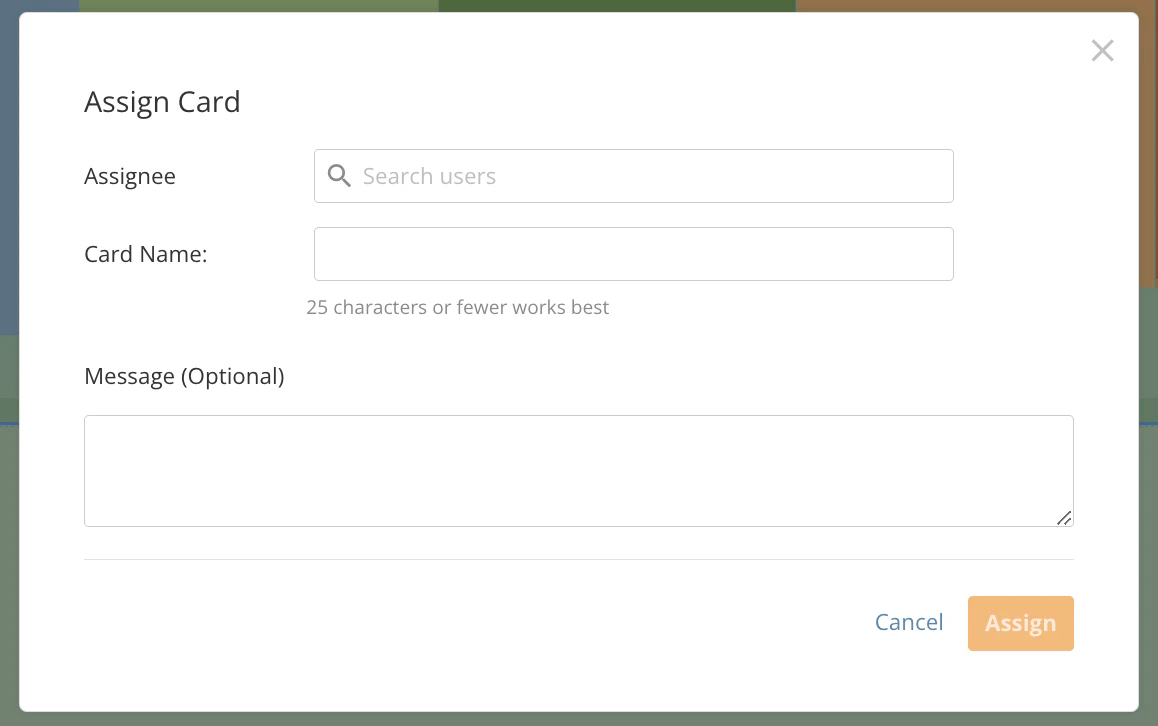
[カード作成を依頼] — インスタンス内のユーザーにカード作成を割り当てることができます。担当者の名前とカードの名前(25文字以下)を含める必要があります。担当者へのオプションメッセージを含めることもできます。詳細を入力した後、**[依頼]を選択すると担当者に通知され、[キャンセル]**を選択すると依頼が破棄されます。
- [フォームを挿入] — **[フォームを選択]モーダルが表示され、Appに含めるフォームを選択するか、[新規フォームを作成]**を選択できます。フォームの作成については、「フォーム」を参照してください。
- [テキストを挿入] — キャンバスにメモカードツールバーが表示され、右側にメモとしてサイドパネルが開きます。メモカードの詳細については、こちらを参照してください。テキストの挿入の詳細については、こちらを参照してください。
- [画像を挿入する] — マシンから画像を選択してキャンバスに追加できます。
- [変数を挿入] — ダッシュボードに変数を追加するのと同様に、変数をキャンバスに追加できます。詳細については、「変数 | 概要」を参照してください。
- [AppStoreから挿入] — AppstoreからAppを選択して、Appに挿入できます。

キューを追加する
キュー要素をキャンバスにドラッグすると、**[キューを選択]**モーダルが開きます。 モーダルで、追加するキューを探して、**[選択]**を選択します。
ワークフローを追加する
ワークフロー要素をキャンバスにドラッグすると、既存のワークフローを選択できます。Appを表示すると、ワークフローの開始フォームが表示されます。Appユーザーがフォームに入力して送信すると、ワークフローが実行されます。
Doc Cardからコンテンツをダウンロードする
Appにカードを追加するときにプレゼンテーションモードが有効になっている場合、Appユーザーは、App Studio Doc Cardにエンベッドされたファイル(ドキュメント、プレゼンテーション、写真、ビデオなど)のみダウンロードできます。 このプロセスは、まずApp作成者がDoc Cardのプレゼンテーションモードを有効にする手順と、次にAppユーザーが該当するファイルをダウンロードする手順に分けられます。Doc Cardのプレゼンテーションモードを有効にする
プレゼンテーションモードはデフォルトではオフになっています。以下の手順に従って有効にします。 **開始するには:**App Studio Appを編集モードで開き、ユーザーにダウンロードさせたいファイルがあるDoc Cardを選択します。-
右の設定パネルの**[設定]タブで、[コンテンツの表示オプション]>[プレゼンテーションモード]**を選択します。
[プレゼンテーションモード]の横にチェックマークが表示され、プレゼンテーションモードがカードで有効になっていることが分かります。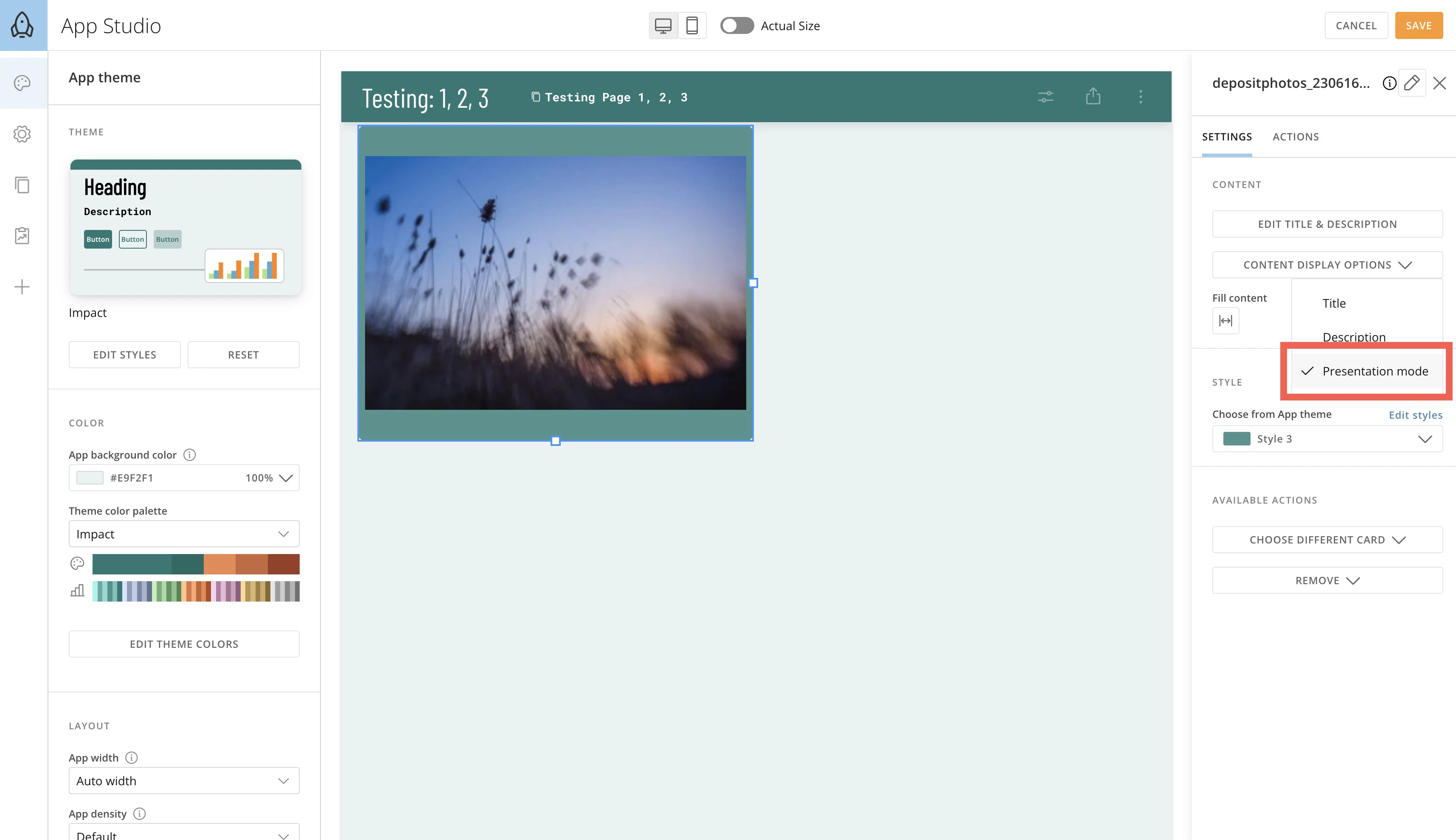
- 変更をAppに保存して編集モードを閉じます。
Doc Cardファイルをダウンロードする
Appが表示されているときにDoc Cardでプレゼンテーションモードが有効になっている場合、Appユーザーは以下の手順に従ってファイルをローカルにダウンロードできます。 **開始するには:**Appを表示モードで開き、ダウンロードするファイルを含むDoc Cardを探します。-
カードにマウスポインターを合わせ、
 **[展開]**を選択してプレゼンテーションモードを開きます。
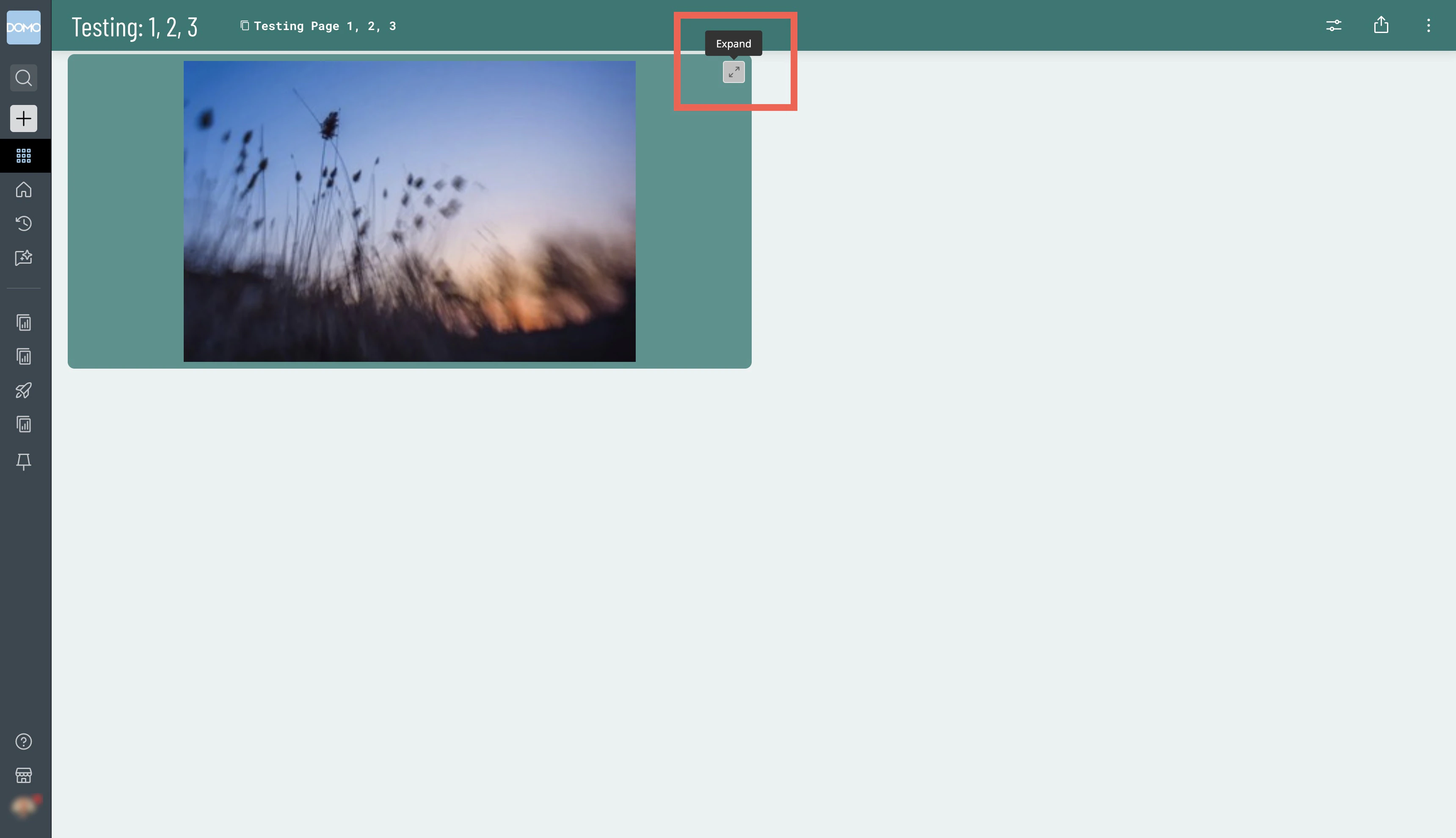
-
画面の上部の**[ダウンロード]**を選択します。
ファイルがローカルにダウンロードされます。