

Documentation Index
Fetch the complete documentation index at: https://domoinc-jkreitzman-patch-1.mintlify.app/llms.txt
Use this file to discover all available pages before exploring further.
はじめに
集合棒チャートは、複数のデータアイテムのセットを比較する 棒チャート で、すべてのセットを通して特定の系列を単一の色で示します。基本的な棒チャートと同様、集合棒チャートは縦横どちらの方向でも利用できます。集合棒チャートを作成する
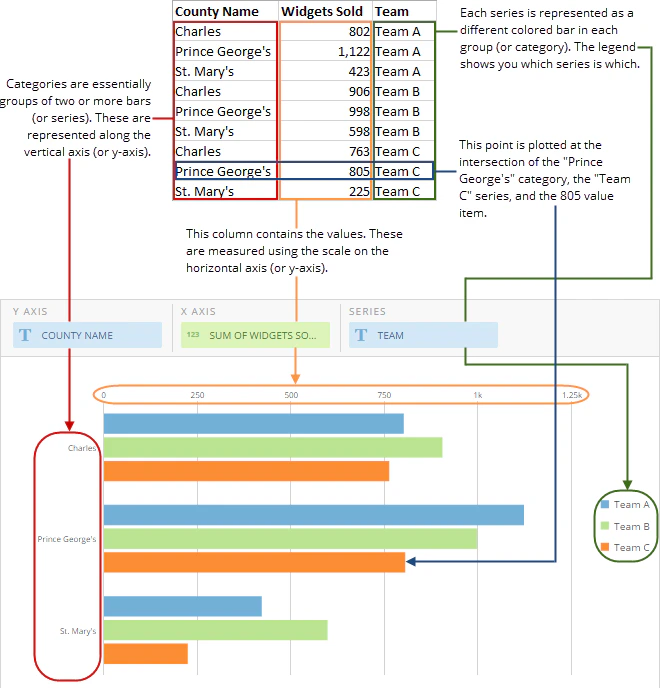
集合棒チャートは、DataSetの3つのデータ列または行を必要とします。1つは系列、1つはカテゴリー、そして1つは値です。系列が3つ以上ある場合、追加の各系列は追加のバーとして加えられます。値、カテゴリー、系列データの詳細については「 チャートデータについて 」を参照してください。 Analyzerで集合棒チャートのデータを含む列を選択します。データ列の選択の詳細については「 DataSetの列をチャートに適用する 」を参照してください。 Analyzerでチャートをフォーマットする方法の詳細については「 KPIカード作成パート2:Analyzer 」を参照してください。 以下の図は、典型的な列ベースのスプレッドシートにおける系列、カテゴリー、値の列のデータがどのように縦方向の集合棒チャートに変換されるかを示しています。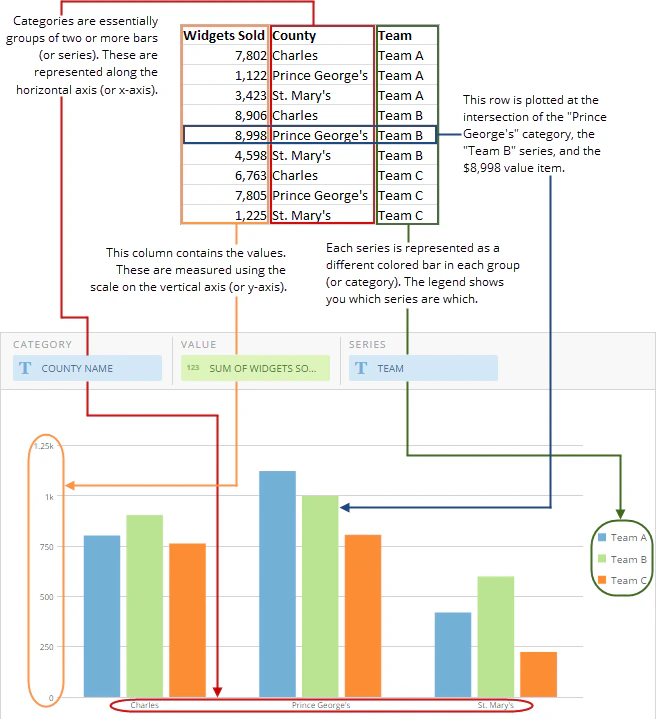
集合棒チャートをカスタマイズする
[チャートの設定] を編集することで、集合棒チャートの外観をカスタマイズできます。チャート設定のすべての詳細については「 チャートの設定 」を参照してください。| 一般 > 各カテゴリーをソート | ほとんどの種類の複数の系列バーとロリポップチャートで、各カテゴリーのアイテムをソートできます。昇順または降順で列をソートできます。 [デフォルト] を選択すると、デフォルトのソートが適用されます。このオプションは、 [値の目盛り] > [対数目盛り] ボックスがオンの場合は機能しません。 右の例では、すべてのカテゴリー内のバーが降順でソートされています。 |  |
| 一般 > 合計でソート | さまざまな種類の棒チャートやロリポップチャートで、カテゴリーを合計値別に昇順または降順にソートできます。 [デフォルト] を選択すると、デフォルトのソートが適用されます。このオプションは、チャートに自動時間目盛りが適用されている場合は機能しません。(自動時間目盛りをオフにするには、 [カテゴリーの目盛り] > [時間の目盛りを使用しない] チェックボックスをオンにします。) 右の例では、カテゴリーが合計別に昇順にソートされています。 |  |
数値の目盛り > タイトルの位置 | 縦棒チャートの値の目盛りラベルを、チャートの左または上部のどちらに表示するかを決定します。 | - |