

Documentation Index
Fetch the complete documentation index at: https://domoinc-jkreitzman-patch-1.mintlify.app/llms.txt
Use this file to discover all available pages before exploring further.
はじめに
Domoは、ダッシュボードの追加、名前の変更、並べ替え、非表示設定に加え、サブダッシュボードを親ダッシュボードに追加することでカスタマイズすることができます。最大3つのレベルのサブダッシュボードを作成することができます。 ダッシュボードのカードのレイアウトをパーソナライズする方法については、「カードとダッシュボードの管理」を参照してください。ダッシュボードへのアクセス権をシェアする方法については、「カードとダッシュボードへのアクセス権のシェアと削除」を参照してください。 ダッシュボードの一般的な情報については、「ダッシュボードの利用を開始する」を参照してください。 ダッシュボードの所有者と「管理者」のデフォルトのセキュリティ権限を持つユーザーのみがダッシュボードの配置の変更とサイズ変更が行えるようにダッシュボード上のカードをロックする方法については、「ダッシュボードのコンテンツをロックまたはロック解除する」を参照してください。「システム権限 | リファレンス」を参照してください。すべてのユーザー
インスタンス内のすべてのユーザーが、以下のタスクを実行できます。[ダッシュボード]パネルにアクセスする
[ダッシュボード]パネルでは、[ダッシュボードを管理]オプションを使用できます。ナビゲーションヘッダーから[ダッシュボード]パネルにアクセスするには、ホームまたは[ダッシュボード]****を選択し、 スライド引き出しアイコンにマウスポインターを合わせて、パネルを表示します。

 ピンを選択します。

[ダッシュボードを管理]モーダルにアクセスする
**「ダッシュボード」パネルで[ダッシュボードを管理]を選択して、「ダッシュボードを管理」**モーダルを開きます。

 )および垂直(
 )の矢印を選択して、サブダッシュボードの展開/折りたたみ、表示も行うことができます。
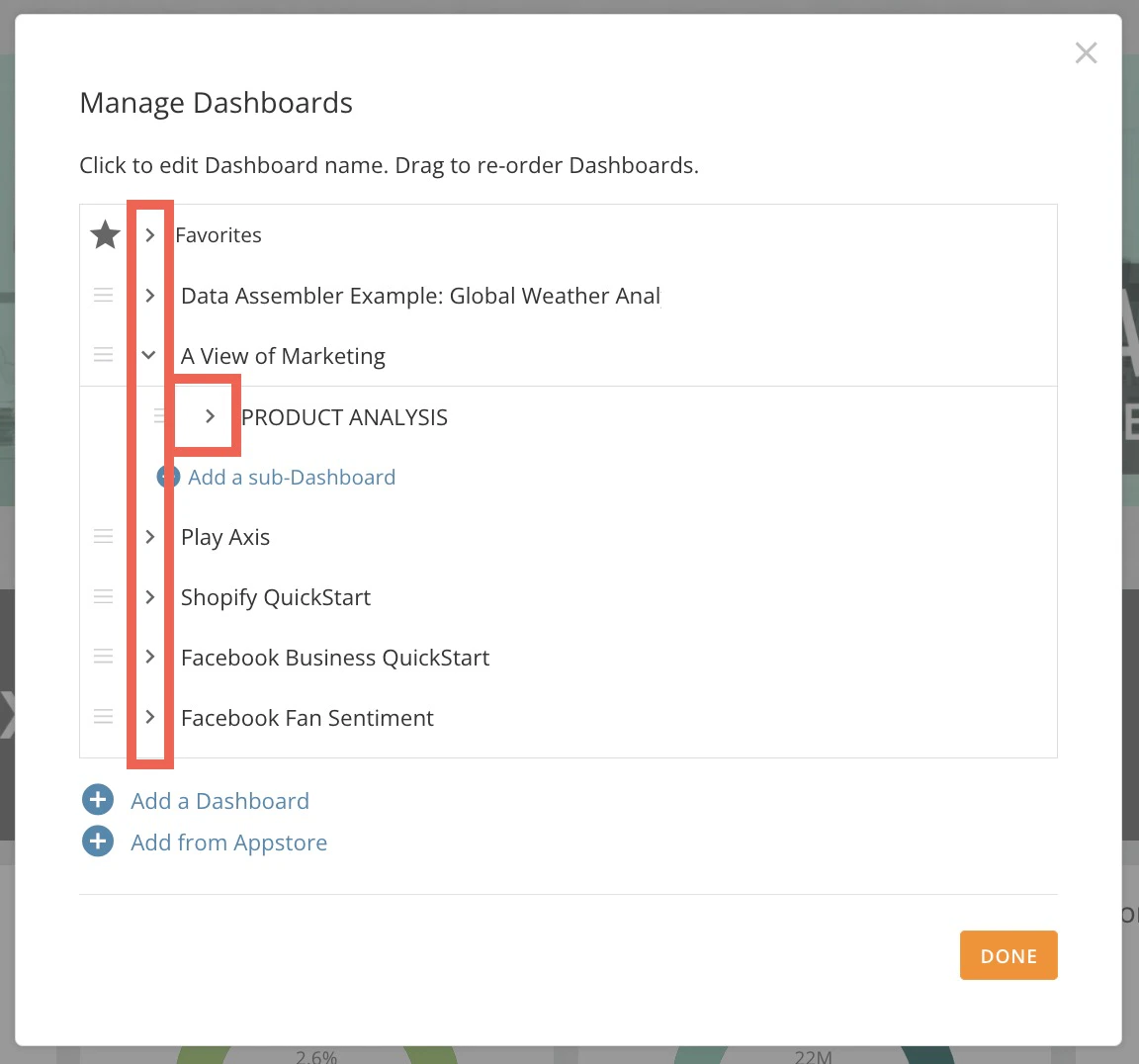
注記:
- システムページ([マイページ]、[シェアされたカード]、[お気に入り])は、**[ダッシュボードを管理]**モーダルには表示されません。
-
カンパニー設定でロックされているダッシュボードは、**[ダッシュボードを管理]**モーダルには表示されません。ただし、
ロックオプションを使用してロックされたダッシュボードはモーダルに表示されます。管理者設定でダッシュボードをロックする方法の詳細については、「ダッシュボードのコンテンツをロックまたはロック解除する」を参照してください。

- Domoでは、一部のユーザー作成によるダッシュボードもモーダルに表示されない場合があります。これは、そのダッシュボードの名前の変更や移動、非表示設定を行うのに必要な、セキュリティ権限にもとづくアクセス権がないことを示しています。アクセス権の詳細については、「システム権限 | リファレンス」を参照してください。
- 管理者は、管理者設定でダッシュボードを管理することもできます。管理者は、コンテンツ設定の**[ダッシュボード]**ページでユーザーとグループのアクセス権を管理したり、ダッシュボード/サブダッシュボードのカードを追加または削除したり、ダッシュボード/サブダッシュボードを削除したりできます。管理者には、「管理者」のデフォルトのセキュリティ権限を持っているユーザーや[全てのカード、ページ、Appを管理(App Studio)]の許可が有効なカスタマイズされた権限を持っているユーザーが含まれます。デフォルトのセキュリティ権限の詳細については、「カスタマイズされた権限を管理する」を参照してください。
ダッシュボードを追加する
追加したダッシュボードまたはサブダッシュボードは、デフォルトではシェアされていない(またはプライベートの)状態です。プライベートダッシュボードを表示できるのは、ダッシュボード管理者と、「管理者」のデフォルトのセキュリティ権限を持っているユーザーまたは[全てのカード、ページ、Appを管理(App Studio)]の許可が有効なカスタマイズされた権限を持っているユーザーのみです。ダッシュボードへのアクセス権はほかのユーザーにシェアすることができます。 コンテンツへのアクセス権のシェアについては、「カスタマイズされた権限を管理する」を参照してください。 ダッシュボードを追加するには、以下の手順に従います。- **[ダッシュボードを管理]**モーダルにアクセスします。
-
 既存のダッシュボードの下に編集可能なフィールドが表示されます。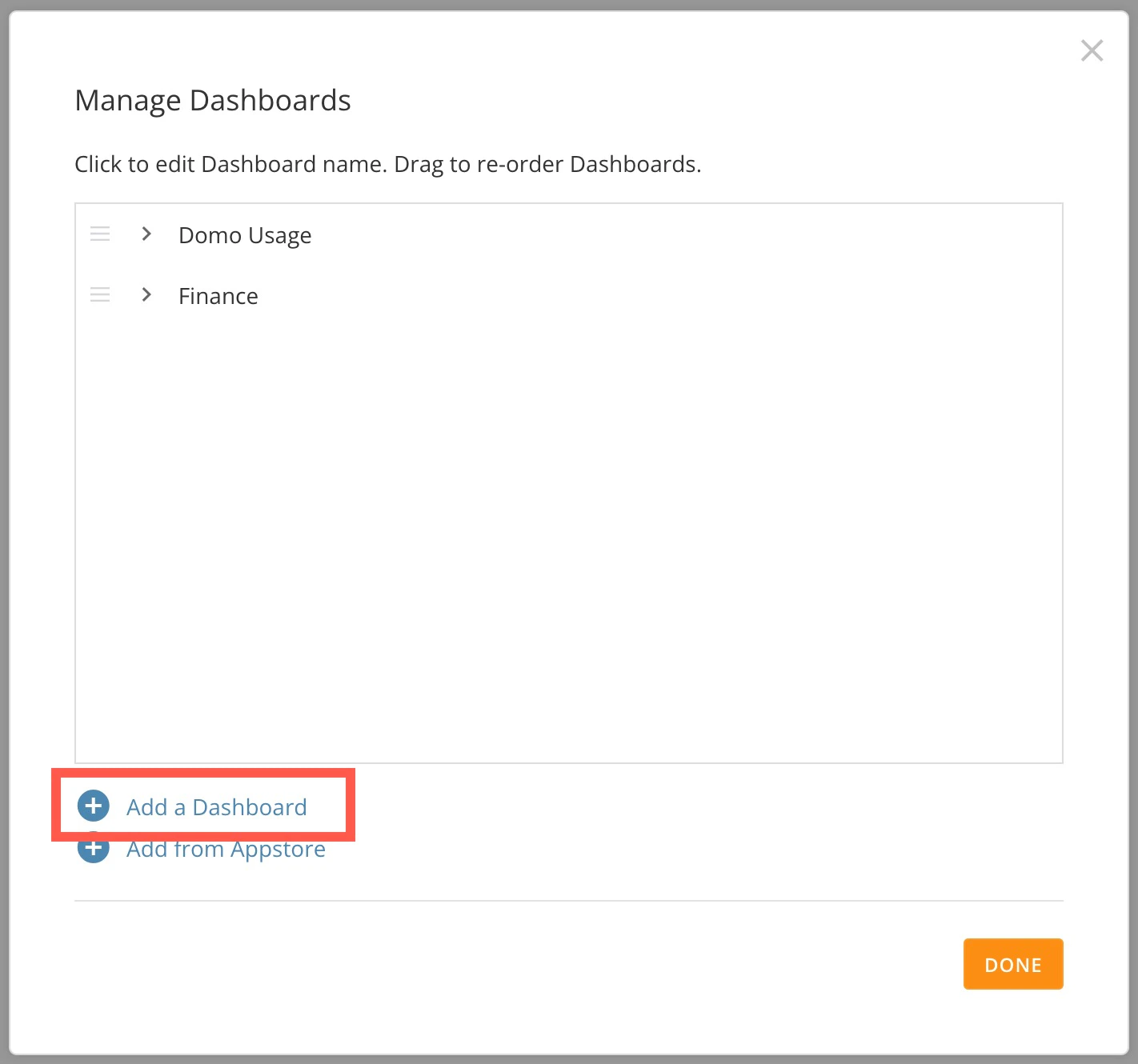

- 新しいダッシュボードの名前を入力します。ダッシュボード名には最大25文字を含めることができます。
-
**[保存]**を選択します。

-
(オプション)名前の横のハンドルを使用して、リスト内の目的の場所に新しいダッシュボードをドラッグします。

- **[終了]**を選択してモーダルを閉じます。
サブダッシュボードを追加する
Domoの任意のトップレベルのダッシュボードにサブダッシュボードを追加できます。注記:
- シェアされたサブダッシュボードがあるプライベートダッシュボードを持つことはできません。サブダッシュボードをシェアする場合、Domoはシェアされたサブダッシュボードと同じユーザーとグループに親ダッシュボードをシェアすることで、ダッシュボードの階層を維持します。ただし、親ダッシュボードのコンテンツはシェアされません。受信者が両方のダッシュボードにアクセスできるようにするには、親ダッシュボードをシェアしてからサブダッシュボードをシェアします。
- シェアされた親ダッシュボードには、プライベートなサブダッシュボードも、シェアされたサブダッシュボードも存在することができます。
- 最大3つのレベルのサブダッシュボードを作成することができます。
- **[ダッシュボードを管理]**モーダルにアクセスします。
-
ダッシュボードのリストで、サブダッシュボードを追加するダッシュボードを見つけ、
展開を選択します。ダッシュボードエントリーが展開され、既存のサブダッシュボードと**[サブダッシュボードを追加]**オプションが表示されます。
-
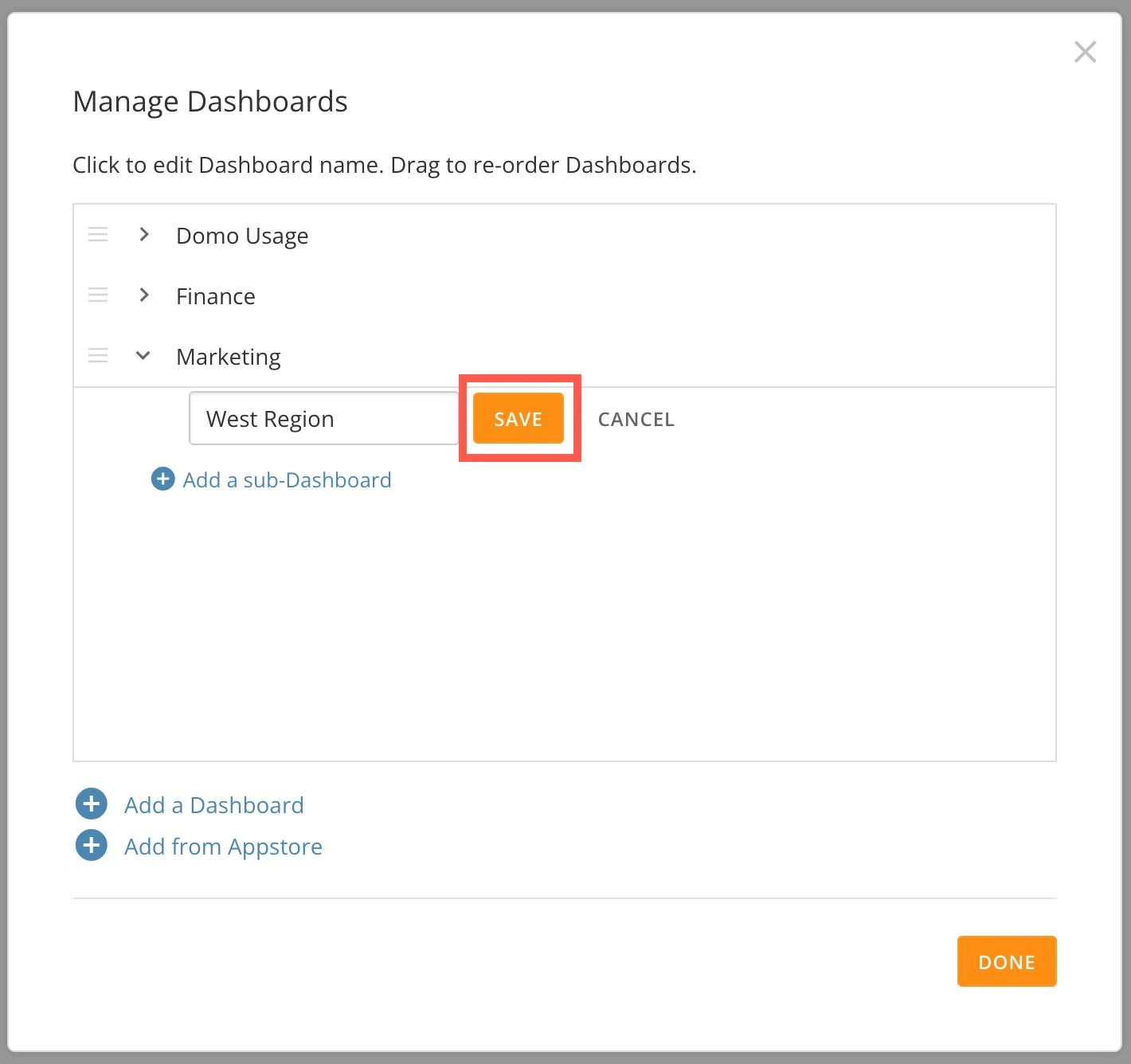
 親ダッシュボードの既存のサブダッシュボードの下に編集可能なフィールドが表示されます。

- 新しいサブダッシュボードの名前を入力します。名前には最大25文字を含めることができます。
-
**[保存]**を選択します。
-
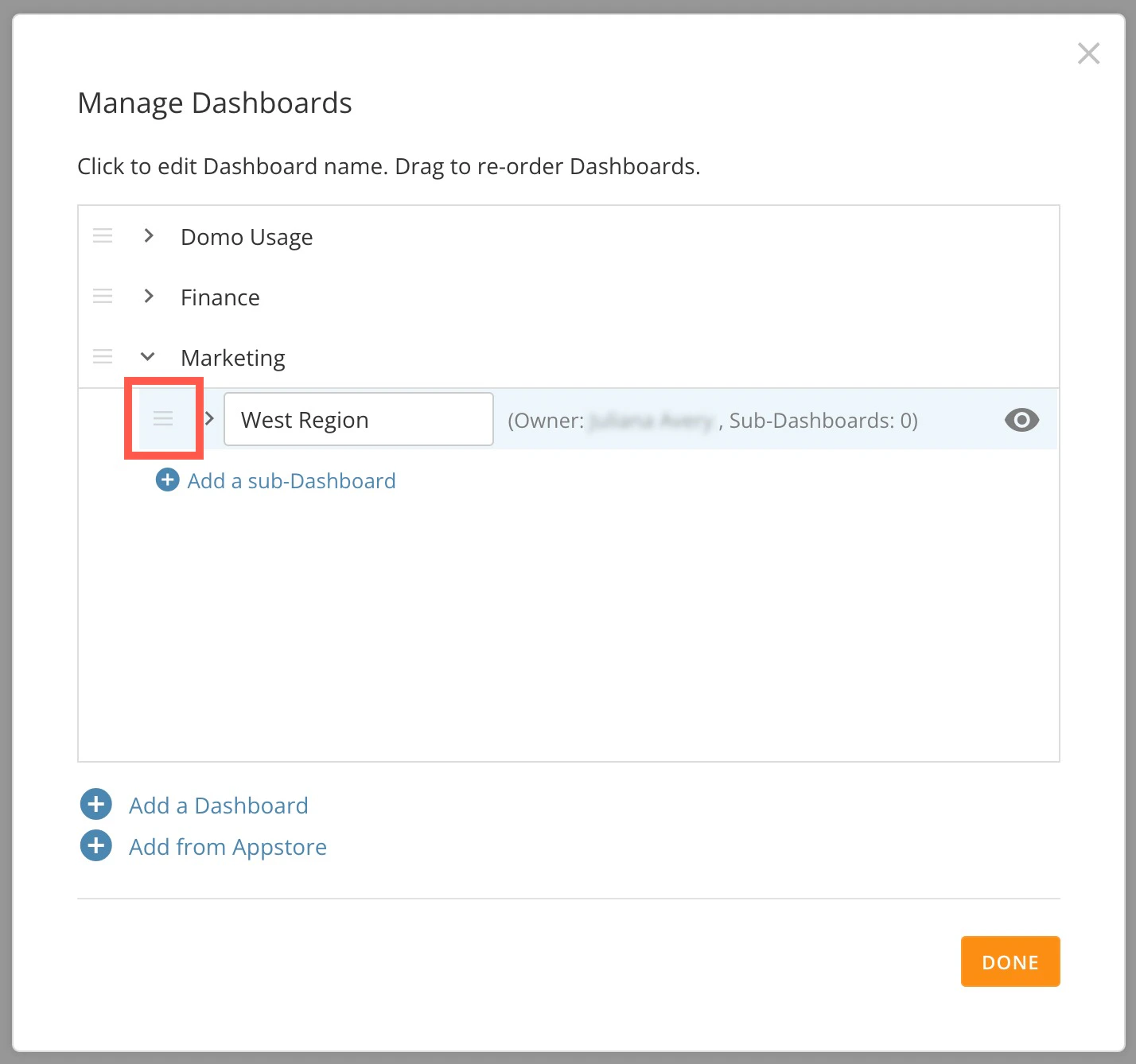
(オプション)名前の横のハンドルを使用して、そのダッシュボードのサブダッシュボードのリスト内の目的の場所に新しいサブダッシュボードをドラッグします。
- **[終了]**を選択してモーダルを閉じます。
ダッシュボード/サブダッシュボードの名前を変更する
自分がアクセスできるダッシュボードまたはサブダッシュボードの名前は、[ダッシュボードを管理]モーダル内で変更できます。以下の手順に従います。- **[ダッシュボードを管理]**モーダルにアクセスします。
-
名前を変更するダッシュボード/サブダッシュボードの名前を見つけて選択します。

- フィールドで、現在の名前を新しい名前に置き換えます。名前には最大25文字を含めることができます。
- **[保存]**を選択します。
- **[終了]**を選択してモーダルを閉じます。
ダッシュボード/サブダッシュボードを並び替える
[ダッシュボードを管理]モーダルでは、名前の横にあるハンドルをドラッグすることで、ダッシュボードとサブダッシュボードの順序を変更できます。サブダッシュボードは、同じトップレベルのダッシュボードにあるほかのサブダッシュボードの上または下に移動させることはできますが、階層のほかの場所に移動させることはできません。 「管理者」のデフォルトのセキュリティ権限があれば、管理者設定でダッシュボードの階層レベルを変更できます。後述の「管理者のタスク」セクションの「ダッシュボードを移動する」を参照してください。 | リファレンス](/s/article/360043438953)」を参照してください。 ダッシュボードまたはサブダッシュボードをDomoの別の場所に移動するには、以下の手順に従います。- **[ダッシュボードを管理]**モーダルにアクセスします。
- ダッシュボード/サブダッシュボード名の横のハンドルを使用して、リスト内の目的の場所にドラッグします。
- **[終了]**を選択します。
**注記:**3つのレベルのサブダッシュボードのみ作成することができます。
ダッシュボードとサブダッシュボードの非表示/表示を切り替える
ダッシュボードまたはサブダッシュボードをDomoのパーソナルビューから非表示にすることができます。設定は、ほかのユーザーの表示には影響しません。ロックされたダッシュボード/サブダッシュボードを非表示にすることはできません。また、ダッシュボード/サブダッシュボードは、非表示にしても削除されません。非表示のダッシュボード/サブダッシュボードは、表示されるように切り替えることができます。 ダッシュボード/サブダッシュボードを非表示にするには、以下の手順に従います。- **[ダッシュボードを管理]**モーダルにアクセスします。
-
非表示にするダッシュボードにマウスポインターを合わせて、
 非表示オプションを表示します。
-
非表示にするダッシュボードで
非表示を選択します。
非表示のダッシュボードは、**[ダッシュボードを管理]モーダルには表示されたままですが、グレー表示になります。非表示のダッシュボードは、Domoのビューの[ダッシュボード]**パネルには表示されません。
- **[ダッシュボードを管理]**モーダルにアクセスします。
- 表示するダッシュボードを探します。現時点では、グレー表示されています。
-
ダッシュボードにマウスポインターを合わせて、
 表示オプションを表示します。
-

ダッシュボードの所有者を変更する
「管理者」のデフォルトのセキュリティ権限または(管理者レベルの)[全てのカード、ページ、Appを管理(App Studio)]の許可が有効なカスタマイズされた権限を持っているか、ダッシュボードの所有者として割り当てられているユーザーは、ダッシュボードの所有者を変更できます。一度に1つのダッシュボードの所有者を変更するか、管理者設定で一度に複数のダッシュボードの所有者を変更します。**注記:**ダッシュボードで一括操作を実行できるのは、「管理者」のデフォルトのセキュリティ権限を持っているユーザーまたは[全てのカード、ページ、Appを管理(App Studio)]の許可が有効なカスタマイズされた権限を持っているユーザーのみです。Domoのデフォルトのセキュリティ権限については、「カスタマイズされた権限を管理する」を参照してください。
- 管理者権限を変更するダッシュボードに移動します。
-
現在の所有者情報を見つけ、**(変更)**を選択します。
 **[管理者権限を管理]**モーダルが開きます。
- 所有者にするユーザーとグループを検索して選択します。
- (オプション)メッセージフィールドに、新しい所有者宛てのメッセージを入力します。
- (オプション)管理者権限の変更について新しい所有者にメールで通知する場合は、**[通知をメールで送信]**ボックスをオンにします。
- **[追加]**を選択します。
ダッシュボードの所有者を変更する — 一括
一度に複数のダッシュボードの所有者を変更するには、以下の手順に従います。- ナビゲーションヘッダーで、[その他]>[管理者]を選択します。
- **[コンテンツ]メニューで[ダッシュボード]**を選択し、インスタンス内のすべてのダッシュボードのリストを表示します。
- 所有者の変更対象となるすべてのダッシュボードのボックスをオンにします。列フィルターを使って、リストのカードにフィルターをかけることができます。選択したフィルターを通ってきたすべてのカードを選択または選択解除することもできます。
-
[編集]>**[ダッシュボードの所有者を追加]**を選択してモーダルを表示します。

-
このモーダルのフィールドに新しい所有者またはグループの名前を入力します。
入力した文字の検索結果のトップが自動的にリストに表示され、文字を入力したり削除したりするとそれに応じてフィルターがかけられます。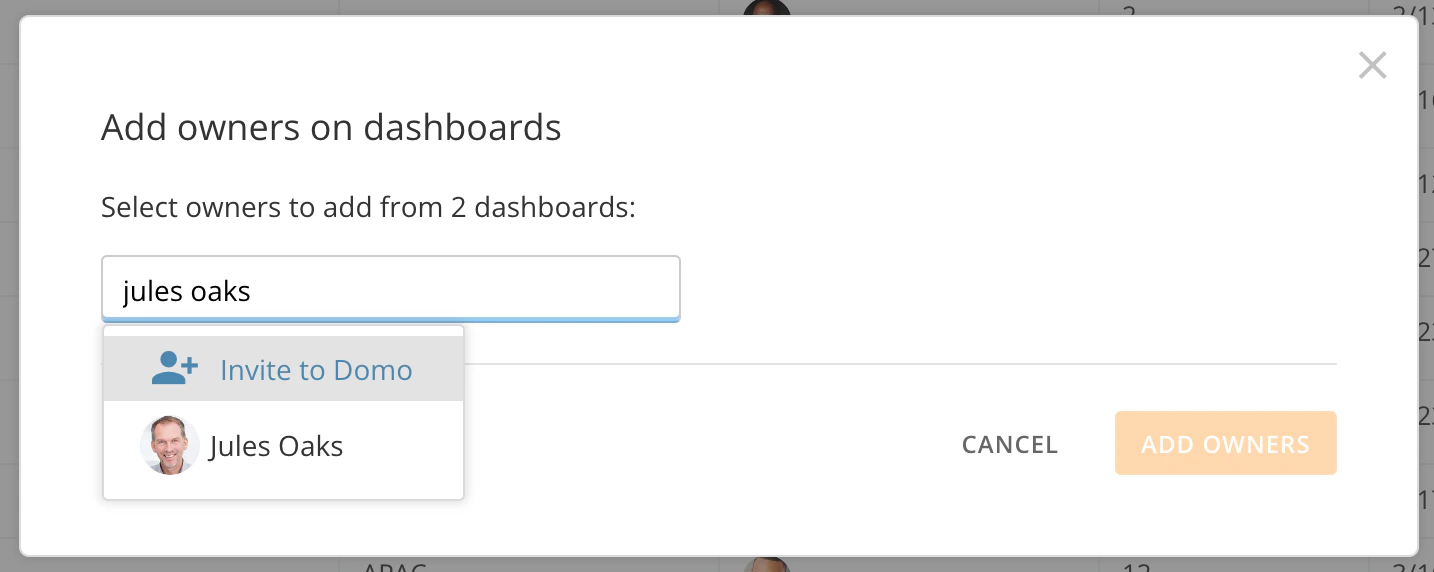
-
リストからユーザーまたはグループを選択します。
そのユーザー名またはグループ名がフィールドに追加されます。 - **[所有者を追加]**を選択します。
ダッシュボードを削除する
管理者は管理者設定内からダッシュボードを削除でき、すべてのユーザーは以下の例外を除いてダッシュボードを削除できます。- システムページ([マイページ]、[シェアされたカード]、[お気に入り])は削除できません。
- ダッシュボードを所有していない場合は、ダッシュボードを削除するオプションはありません。
-
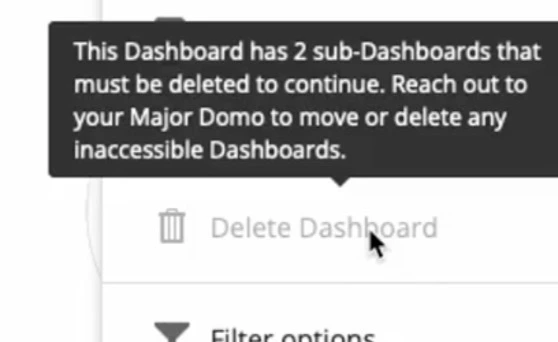
ダッシュボードにサブダッシュボードがある場合、削除するオプションは無効になっており、「このダッシュボードにはX個のサブダッシュボードがあり、続行するには削除する必要があります。利用できないダッシュボードを移動または削除するには、MajorDomoにお問い合わせください。」というツールチップが表示されます。
-
ダッシュボードで**
 [設定メニュー]**>
 **[ダッシュボードを削除]**を選択します。
*[<ダッシュボード名>を削除]*モーダルが表示されます。
**[ダッシュボードを削除]**を選択します。
*[<ダッシュボード名>を削除]*モーダルが表示されます。

- **[続ける]を選択してダッシュボードを削除するか、[キャンセル]**を選択してダッシュボードを削除せずにモーダルを閉じます。
-
モーダルの次の画面で条件を読み、以下の内容を理解していることを確認する各ボックスをオンにします。
- Domoから完全に削除されるダッシュボードの数
- 境界線、コントロール、ヘッダーなどの特定のダッシュボード要素が完全に削除されること
-
ダッシュボードを削除しても、ダッシュボード上のカード、Brick、またはその他のオブジェクトは削除されないこと

- 「CONFIRM」(すべて大文字)と入力して進みます。
- **[続ける]を選択してダッシュボードを完全に削除するか、[キャンセル]**を選択してモーダルを閉じ、ダッシュボードを維持します。
ダッシュボードIDを見つける
ダッシュボードIDを見つけるには、ダッシュボードに移動します。次の例のように、URLに数字の文字列のダッシュボードIDが含まれています。https://mycompany.domo.com/page/123456789 この画像では、ダッシュボードIDは362278006です。
管理者のタスク
管理者は以下のタスクを実行できます。ダッシュボードを移動する
管理者はダッシュボードを移動して、階層内での位置を変更できます。例えば、トップレベルのダッシュボードを別のトップレベルのダッシュボードの下に移動することで、サブダッシュボードに変更できます。管理者には、「管理者」のデフォルトのセキュリティ権限を持っているユーザーや[全てのカード、ページ、Appを管理(App Studio)]の許可が有効なカスタマイズされた権限を持っているユーザーが含まれます。Domoのデフォルトのセキュリティ権限の詳細については、「権限を管理する」を参照してください。 ダッシュボードは、1つずつまたは一度に複数移動できます。 ダッシュボードは移動したときに親ダッシュボードまたはサブダッシュボードのどちらかにすることができます。ダッシュボードをサブダッシュボードにする場合は、新しい親ダッシュボードを選択する必要があります。新しい親ダッシュボードとして使用できるのは、ほかの親ダッシュボードまたはサブダッシュボードです。権限
ダッシュボードを移動したときは、ダッシュボードへのアクセス権を決定する必要があります。 権限を使用して、適切なユーザーにアクセス権を付与します。以下の表に、使用可能な権限を示します。
| オプション | 説明 |
|---|---|
| このダッシュボードに権限を使用 | ダッシュボードの現在の権限は変わりません。 新しい場所でダッシュボードにアクセスできるのは、現在このダッシュボードへのアクセス権を持っているユーザーのみです。 |
| トップのダッシュボードから権限を継承 | このオプションは、ダッシュボードをサブダッシュボードに変更した場合にのみ使用できます。 移動後にダッシュボードにアクセスできるのは、サブダッシュボードの新しい親ダッシュボードの権限を持つユーザーのみです。 |
| 権限を結合 | このオプションは、ダッシュボードをサブダッシュボードに変更した場合にのみ使用できます。 移動後にダッシュボードにアクセスできるのは、移動前にダッシュボードにアクセスできたすべてのユーザーと、新しい親ダッシュボードにアクセスできるすべてのユーザーです。 |
| 権限を外す | ダッシュボードからすべての権限を削除します。 |
- 管理者設定にアクセスします。
-
**[コンテンツ]で[ダッシュボード]**を選択し、インスタンス内のすべてのダッシュボードのリストを表示します。
列フィルターを使って、リストのダッシュボードにフィルターをかけることができます。

-
移動するすべてのダッシュボードのボックスをオンにします。
 選択したフィルターを通ってきたすべてのダッシュボードを選択または選択解除することもできます。
-
移動するダッシュボードを選択したら、**[編集]>[ダッシュボードを移動]**を選択します。
 **[ダッシュボード移動の確認]**モーダルが表示されます。
- モーダルの**[場所を選択]で、[トップレベルのダッシュボード]を選択するか、ダッシュボードを別のトップレベルのダッシュボードのサブダッシュボードにする場合は、[サブページにする]**を選択します。
- (条件付き)**[サブページにする]**を選択した場合、新しいサブダッシュボードを下に配置したいトップレベルのダッシュボードをドロップダウンから選択します。入力した文字の検索結果のトップが自動的にリストに表示され、文字を入力したり削除したりするとそれに応じてフィルターがかけられます。
- **[権限]**で、これらのダッシュボードに対する権限を選択します。使用可能なオプションの詳細については、前述の「権限」セクションを参照してください。
-
**[ダッシュボードを移動]**を選択します。
指定した変更が有効になります。
ダッシュボードとサブダッシュボードを削除する
自分のセキュリティ権限の種類によっては、管理者設定でDomoからダッシュボードを削除することができます。- 「パワーユーザー」または「編集ユーザー」のデフォルトのセキュリティ権限を持っている場合、または「ページを編集」の許可が有効なカスタマイズされた権限を持っている場合には、所有しているダッシュボード/サブダッシュボードを削除できます。
- 「管理者」のデフォルトのセキュリティ権限、または[全てのカード、ページ、Appを管理(App Studio)]の許可が有効なカスタマイズされた権限を持っている場合は、Domoで任意のダッシュボード/サブダッシュボードを削除できます。
- 管理者設定にアクセスします。
- **[コンテンツ]で[ダッシュボード]**を選択し、ダッシュボードのリストを開きます。
- 削除するダッシュボード/サブダッシュボードの横にあるボックスをオンにします。
-
[編集]>
 **[ダッシュボードを削除]**を選択します。
ダッシュボードの削除を確認するダイアログが表示されます。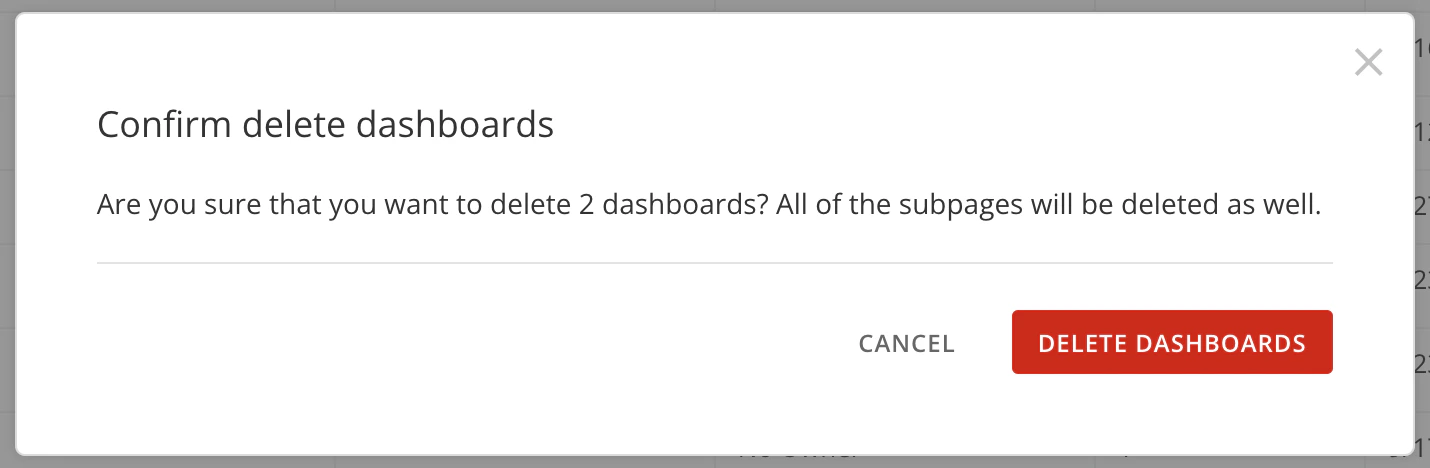
- **[ダッシュボードを削除]または[キャンセル]**を選択します。