

Documentation Index
Fetch the complete documentation index at: https://domoinc-jkreitzman-patch-1.mintlify.app/llms.txt
Use this file to discover all available pages before exploring further.
はじめに
カードをお気に入りに追加すると、カードのコピーが[お気に入り]ページに追加されます。カードをお気に入りに追加するには、そのカードへのアクセス権が必要です。 次の設定を行うことで、お気に入りのカードのステータスレポートをメールとテキストで受け取ることができます。- 毎日のアラートのスケジュール。お気に入りに関する毎日のアラートを受け取る方法については、「通知とアラート設定を構成する」を参照してください。
- プロフィールの有効なメールアドレスと電話番号。詳しくは、「個人プロフィール情報を指定する」を参照してください。
- 各カードのまとめ数字。詳細については、「チャートのまとめ数字を設定する」を参照してください。
カードをお気に入りに追加する
お気に入りへのカードの追加は、ダッシュボードまたは詳細ビューから行います。 ダッシュボードでカードを閲覧している場合は、以下の手順に従います。- お気に入りに追加するカードにマウスポインターを合わせます。
-
カードを閲覧している場所に応じて、ダッシュボードから

 **[カードのオプション]**を選択します。
- **[お気に入りに追加]**を選択します。
カードが[お気に入り]ページに追加されます。
お気に入りのカードを見つける
- ナビゲーションヘッダーで、**[ダッシュボード]**を選択します。
 **[ダッシュボード]メニューを展開し、[お気に入り]**を選択します。
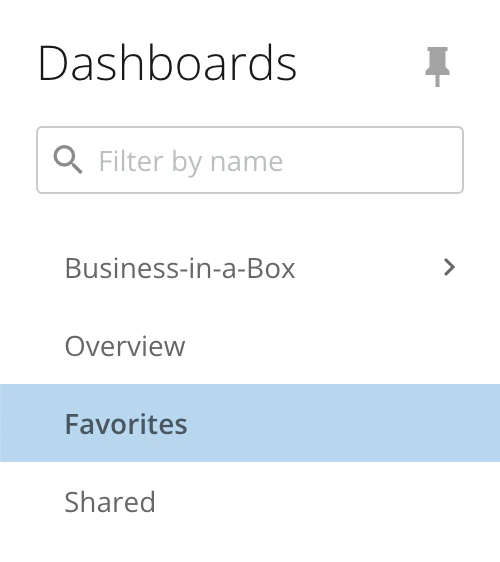
注記:[お気に入り]ページをダッシュボードに変換することはできませんが、[お気に入り]ビューで

カードをお気に入りから削除する
カードはお気に入りから削除することもできます。これは次の場所から実行できます。- カードが表示されているダッシュボード
- カードの詳細ビュー
- [お気に入り]ページ
**注記:**カードへのアクセス権を削除すると、カードはお気に入りからも削除されます。
- お気に入りから削除するカードにマウスポインターを合わせます。
-
カードを閲覧している場所に応じて、[お気に入り]ページから
**[カードのオプション]**を選択します。
- **[お気に入りから外す]**を選択します。